動画ダウンロードガイド
安全な保存手順、HLS、バッチ計画、テスト方法を日本語で確認できます。
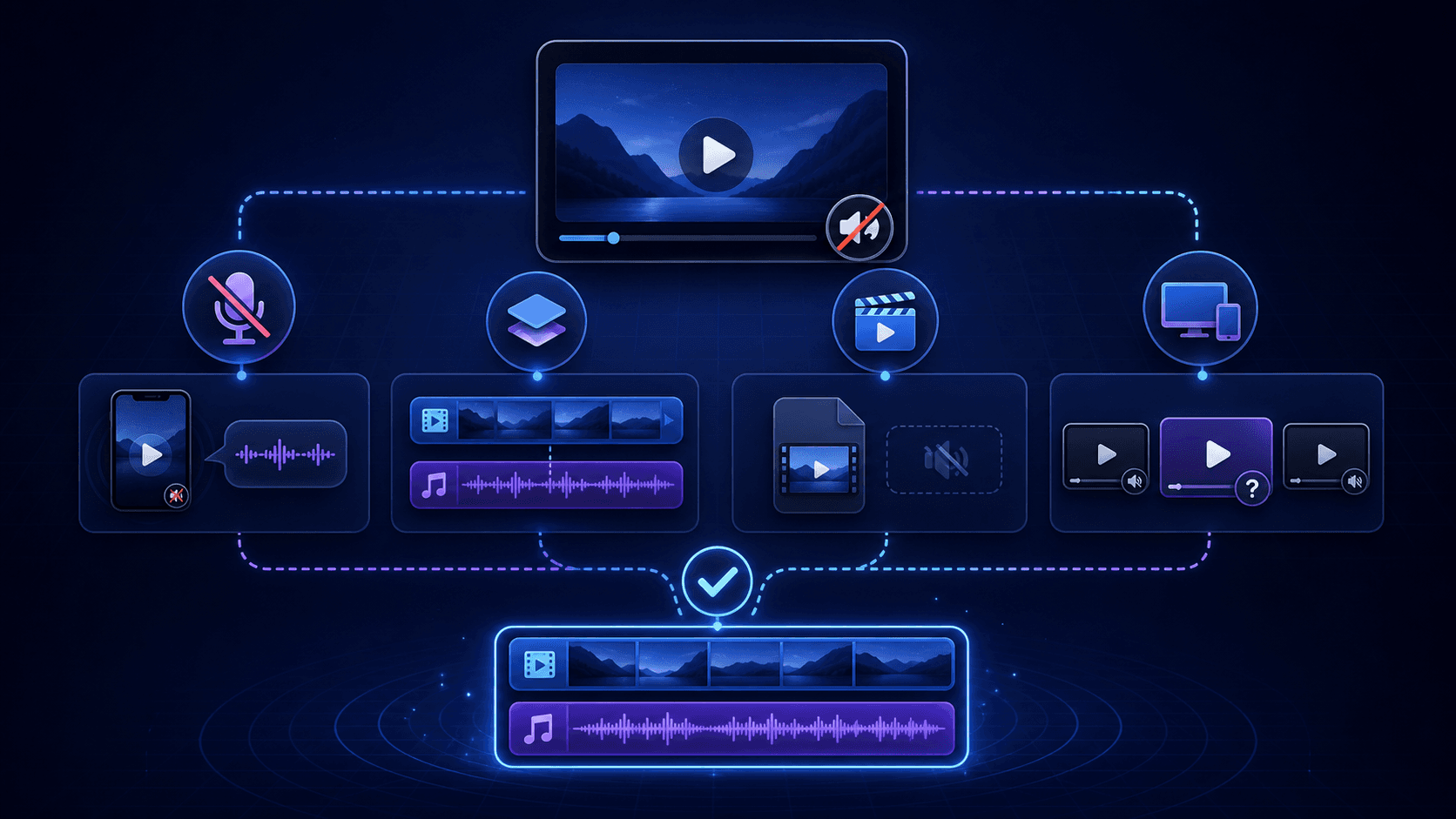
保存したX動画が無音のとき、元投稿と音声トラックを照合する
元の投稿では声が聞こえるのに、保存したMP4だけ静かなのはなぜでしょう。VLCとQuickTime Playerで調べられる項目を、症状別に紹介します。
最初に元投稿の同じ場面を聞き、次に保存ファイルをVLCかQuickTime Playerで開きます。音声トラックの有無と、実際に聞こえた音を分けて確認してください。

archive.orgの公開アーカイブ動画を保存する方法
Internet Archive(archive.org)の公開動画について、/details/ ページの正規URL確認、権利表示の見方、公式のDownload OptionsとAnyVidDLの使い分けを解説します。
archive.org(Internet Archive)の公開動画を保存するには、まず `/details/` を含むアイテム詳細ページでライセンス表記と公式の「Download Options」を確認します。単一の動画リンクから利用可能なMP4やMKVの解像度候補を一覧して選びたい場合は、`https://archive.org/details/BigBuckBunny_124` のような正規URLをAnyVidDLに1件貼り付けて解析します。

CNN動画を文脈と権利情報付きで保存する手順
CNNの公開動画や記事ページURLをAnyVidDLで1件ずつ確認して保存する手順と、外部埋め込みや地域制限などで失敗する際の対処法を解説します。
CNNの公開動画を保存するには、単一の動画ページまたは動画を含む記事の正規URLをコピーし、AnyVidDLに貼り付けて利用可能なフォーマット(MP4やMKVなど)を選択します。なお、ニュース映像の保存は許諾を得た用途や適法な手元確認に限られ、無断での再公開や転載はできません。
Dailymotion動画を保存する方法:視聴ページと埋め込みURLの見分け方
Dailymotionの視聴ページURLと埋め込みリンクの違い、AnyVidDLでMP4やHLS候補を確認する手順、保存できない原因の切り分け方を解説します。
Dailymotionの公開動画を保存するには、埋め込みコードや検索結果ではなく、`dailymotion.com/video/x5kesuj` のような正規の視聴ページURLをコピーしてAnyVidDLに貼り付けます。解析後に表示されるMP4またはHLS由来の解像度候補から選択して保存します。パスワード保護、地域制限、削除済み、DRM付きの動画は保存できません。

Direct MP4リンクの見分け方:HTMLページや期限切れURLとの違いを確認する
URLが直接のMP4ファイルを指しているか、通常のWebページや期限付きの署名URLかを判別し、ブラウザやAnyVidDLで安全に確認・保存する手順を解説します。
Direct MP4リンクとは、HTMLのWebページではなく、サーバーが `video/mp4` のメディアファイル自体を直接返すURLです。ブラウザの新しいタブで開いたときに周囲のサイト装飾なしで単体の動画プレーヤーだけが表示されるか、あるいはAnyVidDLに貼り付けて単一のMP4候補として認識されるかで判別できます。

Pinterest動画を保存する方法:個別ピンURLの取得と形式の確認
Pinterestの「保存」ボタン(ボード登録)と端末への動画ファイル保存の違いを解説。個別のピンURL(/pin/ID/)の取得手順、HLSとMP4の確認ポイント、音が出ないときの対処法です。
Pinterestアプリの「保存」はサイト内のボードへブックマークする機能であり、端末に動画ファイル(MP4)は保存されません。自分の投稿や利用が許可された公開動画のファイルを確認するには、ボードURLや短縮URLではなく個別のピンURL(`/pin/<id>/`)を開き、単一動画ピンであるか、直接のMP4ストリームかHLS配信かを見分けて処理します。

Reddit動画を保存する方法:URLの取得と音声トラブルの確認ポイント
Redditの公開動画URLをコピーし、AnyVidDLで保存候補を確認する手順を解説します。映像と音声が別配信される仕組みや、保存後に音が出ない原因の切り分け方も紹介します。
Reddit動画を保存するには、投稿の正規公開URLをコピーしてAnyVidDLに1件ずつ貼り付け、表示されたフォーマット候補から実行可能な形式を選択します。Redditは高画質の映像ストリームと音声ストリームを分けて配信することが多いため、保存後には必ずプレイヤーで音声が再生されるか確認してください。
Rumble動画を保存する方法:フォーマット選択とエラー時の確認手順
Rumbleの公開動画URLをAnyVidDLに貼り付け、実行可能な動画・音声フォーマットを選んで保存する手順を解説します。埋め込みURLや限定公開によるエラーの見分け方も紹介します。
Rumbleの動画を保存するには、ブラウザで公開動画ページを開いて正規URLをコピーし、AnyVidDLに1件ずつ貼り付けて解析します。表示されたフォーマット一覧から実行可能な解像度や形式を選んでダウンロードを開始してください。購読者限定や非公開の動画、認証が必要な配信は対象外です。
Streamable動画を保存する方法:埋め込みURLの変換とMP4画質の選び方
Streamableの公開動画URLをAnyVidDLで解析し、モバイル向け(640x360)と標準(1280x720)のMP4を見分ける手順や、埋め込みリンクの対処法を解説します。
Streamableの公開動画を保存するには、`streamable.com/[ショートコード]` 形式の正規ページURLをAnyVidDLに貼り付けます。解析結果にはモバイル向けの軽量MP4(640x360など)と標準のフルサイズMP4(1280x720など)が並んで表示されることが多いため、解像度とファイルサイズを確認して選択してください。埋め込み用URL(`/e/` や `/o/` を含むリンク)はそのまま使わず、通常の視聴ページURLに直してから処理します。

Twitch VODを保存する方法:公開URLとサブスク限定・無音区間の確認
公開されているTwitch VOD(過去配信)のURLをAnyVidDLで1件ずつ確認し、配信中のストリームやサブスク限定、ミュート区間を見分ける手順です。
Twitchの過去配信(VOD)を確認する場合は、`twitch.tv/videos/数字` の形式になっている単体の公開URLをコピーし、AnyVidDLに1件ずつ貼り付けて出力候補を確認します。配信中のライブURL、サブスクライバー限定アーカイブ、削除済み動画は取得できません。保存は自身の配信アーカイブや権利者の許可がある動画に限られます。
AnyVidDLのエラーを画面の文言と発生段階で調べる
ログインが必要、ファイルが見つからない、音声を準備できないなど、AnyVidDLで起きる八つのエラーを比較します。復旧を待つ場面と入力を変える場面を見分けられます。
リンクを送った直後のエラーと、形式を選んだ後の準備・転送エラーでは対処が違います。ファイルが既にある場合は、サービスへ送り直す前に端末で再生を確認します。
Flickrで動画を保存できるか確認する:写真ページと所有者の設定
Flickrの短縮リンクや写真ストリームから個別の動画へ進む方法を説明します。実例ではHLSと三つのMP4候補がありましたが、候補名だけでは画質や有音かどうかは分かりません。
写真ストリームを丸ごと扱わず、動画の個別ページを開きます。所有者がダウンロードを許可している場合はFlickrの配布項目を優先し、対象が写真か動画かも確認します。

Imgurの動画リンクを見分ける:単体投稿、GIFV、アルバムの違い
ImgurのURLにある /a/、/gallery/、.gifv は何を示すのか。単体の公開例を使い、サムネイルやアルバムを動画本体と取り違えないための観察点を説明します。
ImgurのアルバムURLをそのまま動画として扱わず、対象を一つ開きます。再生位置が動くメディアか静止画かを確認してから、保存が許された単体ページを使います。
iPhoneでX動画を保存したあと、「ファイル」から「写真」へ移す
Safariで保存したはずのX動画が「写真」に見当たらないときは、ダウンロード先を先に探します。「ファイル」からカメラロールへの取り込みと、動画本体かの判別方法です。
Safariでダウンロードした動画は、まず「ファイル」で実体を探します。再生を確認できたら共有メニューから「ビデオを保存」を選び、「写真」に取り込めたかを確かめます。
M3U8からHLS映像を確認する:マスター、区間、音声の順に読む
HLSのテキストに並ぶ画質名、相対パス、音声グループ、区間の秒数を具体例で読み解きます。候補が見つかった後に必要な保存・再生の確認まで説明します。
ページのURLとプレイリストのURLは別です。許可されたM3U8を開き、画質の一覧、メディア区間、音声グループの順にたどると、映像だけを保存する失敗に気付きやすくなります。

TEDの講演をオフラインで使う:公式ダウンロードと字幕の確認
講演のスライドも残すのか、移動中に話だけ聞くのかで、適する出力が変わります。映像12候補と音声3候補が見つかったTED Talkを例に読み解きます。
まず講演の個別ページで公式のダウンロード項目を探します。映像、音声、字幕は別々に扱われることがあるので、使う言語が保存後も選べるか確かめます。
TikTokの動画を保存する前に、短縮リンクと投稿の種類を確かめる
保存に失敗したTikTok投稿を開き直すとき、最初に見るのは共有リンクの転送先です。短縮URL、写真投稿、音源が使えない動画を画面の違いから判別します。
共有リンクをブラウザーで開き、投稿者名と動画が一致する個別ページを使います。写真のスライドや、元から音源が再生できない投稿は別に扱います。
Vimeo動画を保存するときの確認順:公開ページ、埋め込み、音声
Vimeoの動画ページと埋め込みプレーヤーは、どちらのリンクを使えばよいでしょう。候補数が再現できなかった例も含め、限定公開の扱いと音声の選び方を説明します。
Vimeoは埋め込みで再生できても、所有者がファイル配布を許可しているとは限りません。個別ページと配布設定を先に確認し、映像と音声が別候補なら一方だけを選ばないようにします。
X・TikTok・Redditの公開動画を保存するときの違い
Xの混在投稿、TikTokの写真スライド、Redditの外部リンク投稿では、見えているものと保存したい動画が一致しないことがあります。サービスごとの違いを比較します。
同じ公開URLでも、Xは投稿内の複数メディア、TikTokは短縮リンクや音源、Redditは外部リンクや音声の分離を見落としがちです。最初にどの動画を開いたかを確かめます。
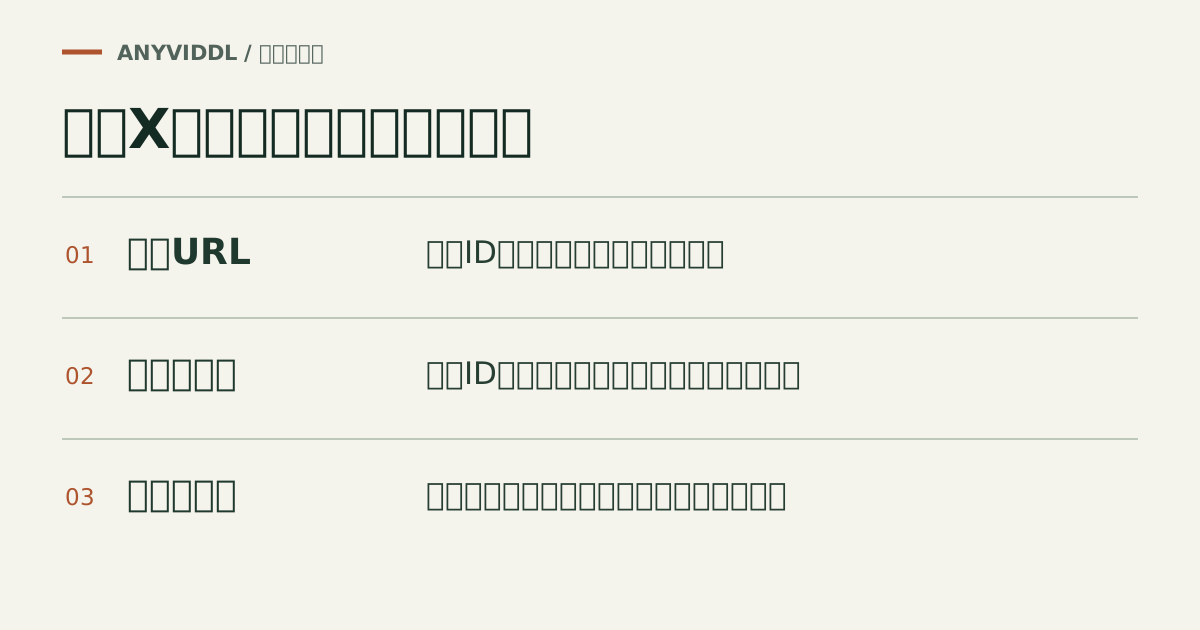
Xの投稿から保存ファイルまでを一件ずつ検証する
3秒の公開X投稿では、同じ720pでもMP4とHLSで音声情報の表示が違いました。任意の一件で、候補・保存・試聴という三段階を自分で確かめられる手順です。
テストには動画が載った投稿の完全なURLを使います。解析で候補が出たこと、端末に保存できたこと、ファイルに音が入ったことを順番に確かめてください。
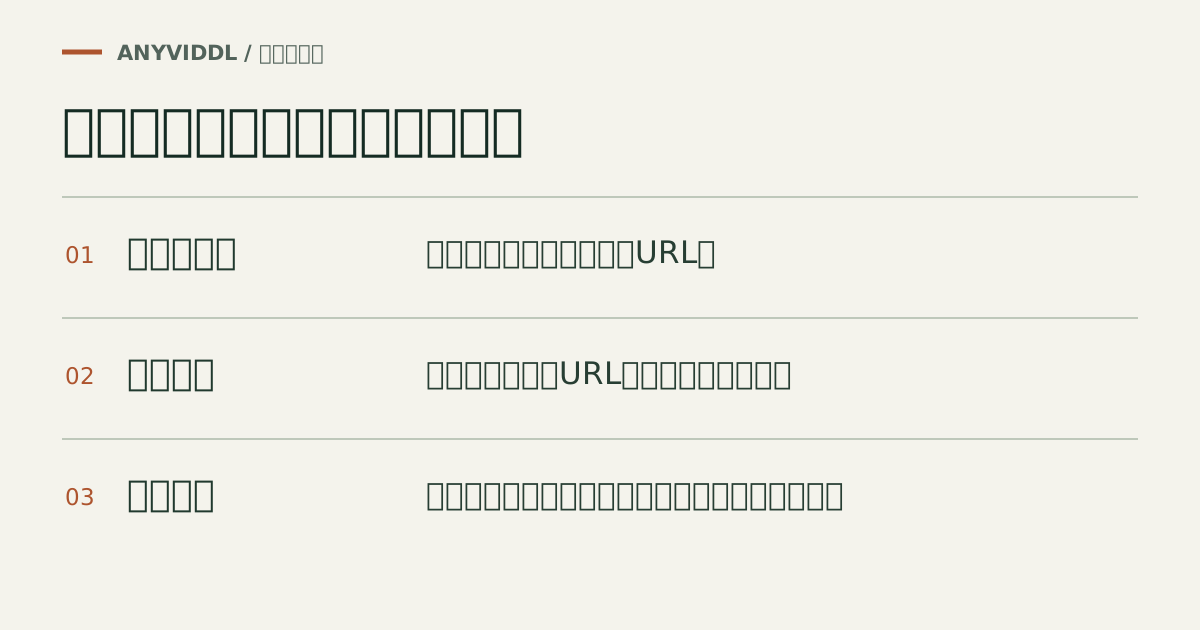
動画リンクを問い合わせる前に、共有する情報を減らす
サポート画面のスクリーンショットには、必要のない視聴URLや署名が写り込むことがあります。問い合わせに必要な情報と、自分の端末・共有先から消すデータを整理します。
エラーの調査には、発生した時刻、サービス名、画面のメッセージ、表示されたサポートIDを使います。署名付きURL、個人の視聴履歴、ログイン情報を最初から送る必要はありません。
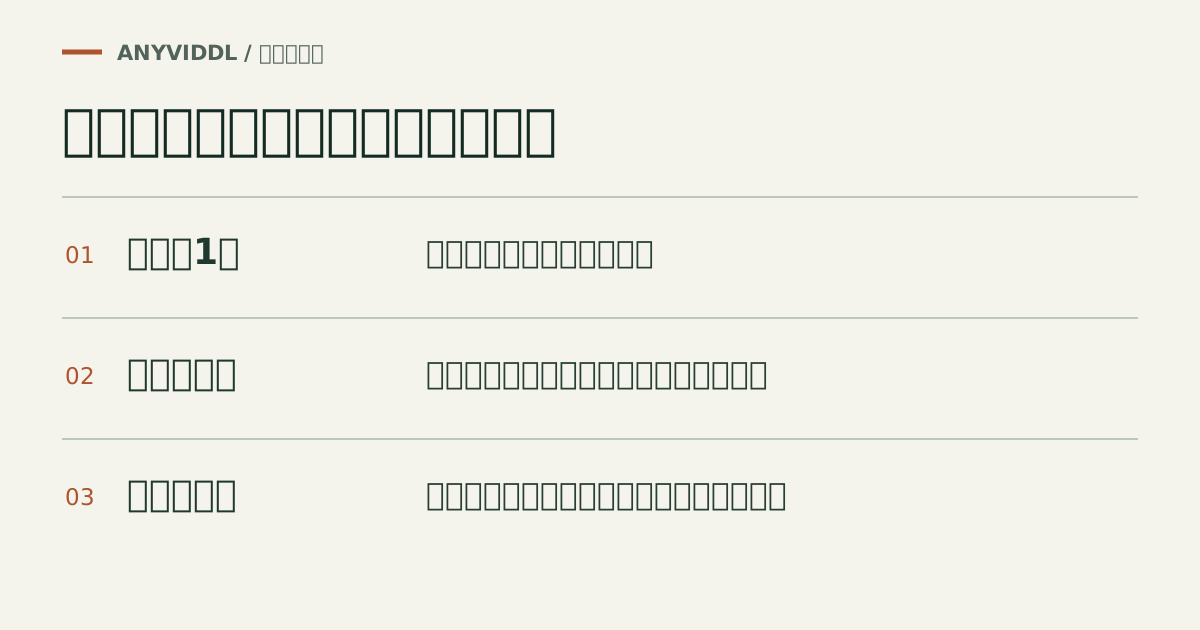
複数の動画を保存する前に、一件あたりの時間と容量を見積もる
同じ条件で30本を扱うと、何分の作業と何GBの空き容量が必要か。短い素材、長尺、別音声の三件を使い、見積もりと中断後の再開方法を決めます。
AnyVidDLのWeb画面にはURLを一つずつ入力します。同じ種類の素材を少数だけ試し、一件あたりの確認時間とファイル容量が分かってから残りの件数を決めます。
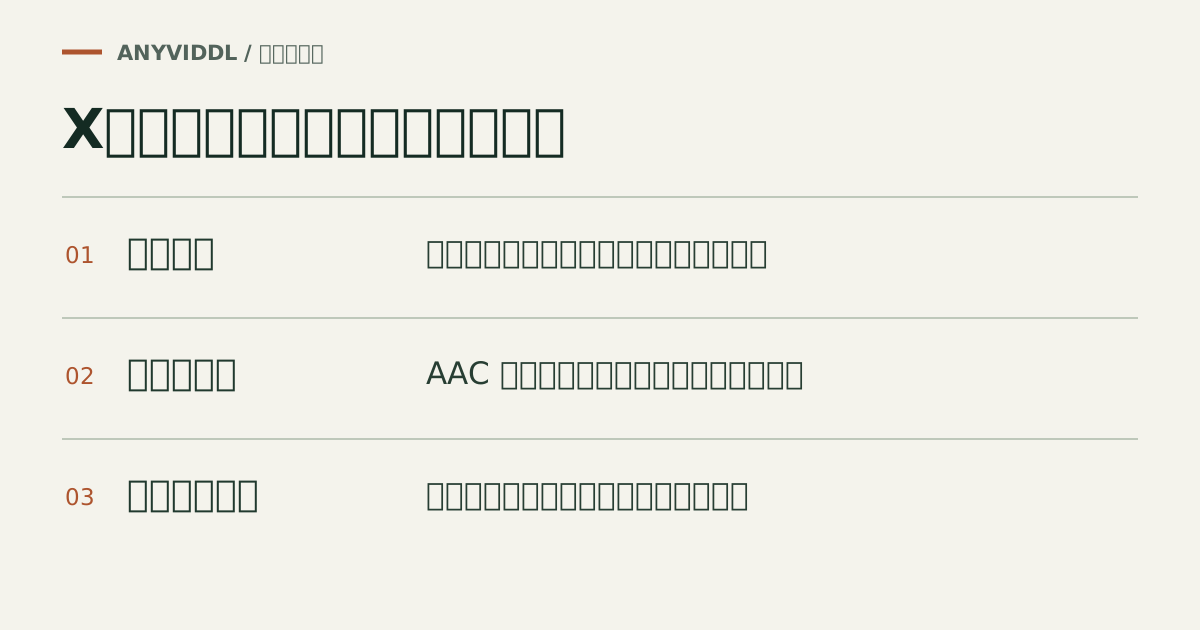
X動画を音声付きで保存するための候補の選び方
候補にAACと書いてある動画と、音声欄が空の動画をどう比べるか。Xの同じ投稿に現れた二種類の720pから、保存後に声を聞けるかを確かめる順序を示します。
元投稿が有音かを確認し、次に候補の音声情報を読みます。音声が不明な場合は「あり」「なし」のどちらとも決めず、保存したファイルで聞きます。
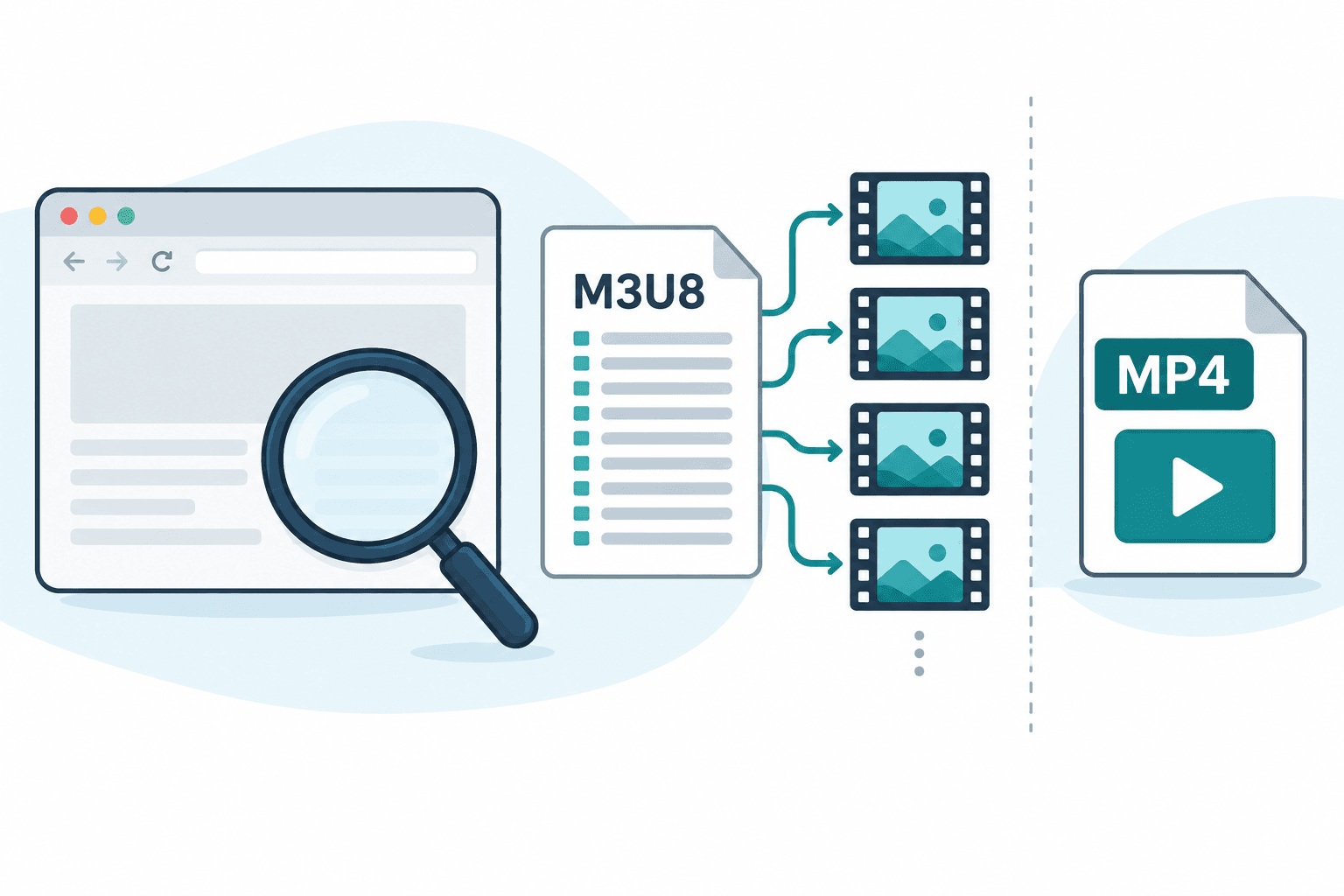
ChromeでM3U8を確認する:Networkの絞り込みと保存結果の見方
ChromeでHLSのURLを見つけても、数KBのファイルしか保存されないことがあります。公開マスターのネットワーク応答とAnyVidDLの5候補を対応付けて確認します。
配布が許されたテスト配信で、ChromeのNetworkを開いた状態で再生します。m3u8を絞り込み、マスターとメディアのどちらを取得したかを確認してからWebツールに一件だけ渡します。
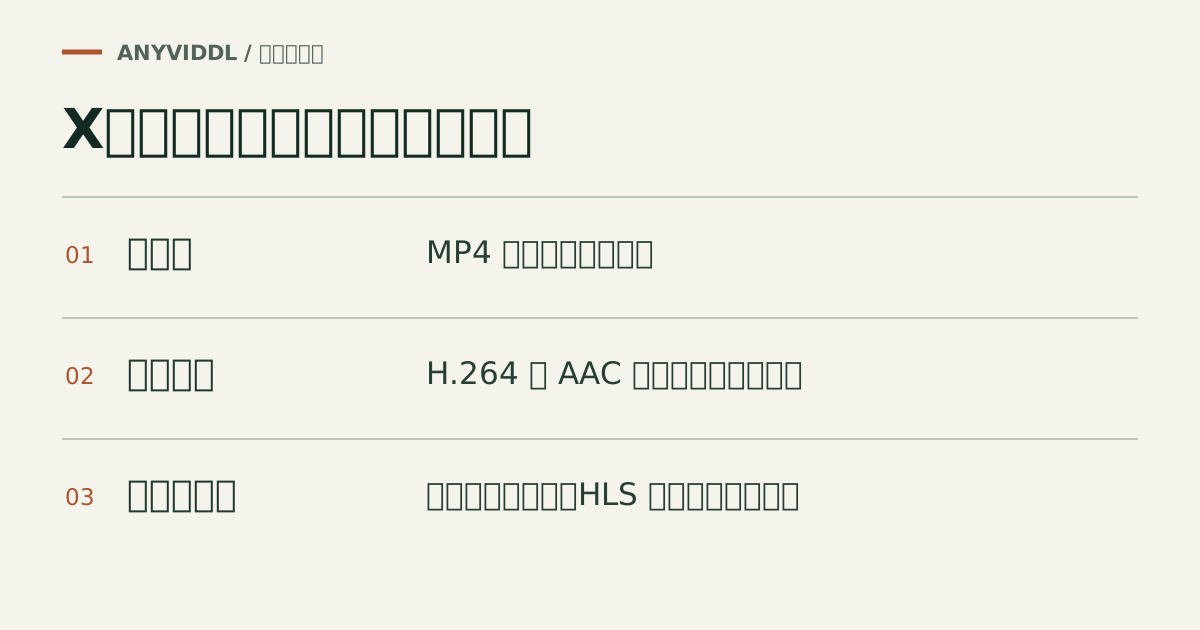
X動画の形式を読む:MP4、HLS、音声欄の違い
「720p」「MP4」「AAC」は、それぞれ違うことを表しています。実際に4候補が返ったX投稿の表から、解像度、コンテナ、コーデック、配信方式を読み分けます。
MP4は容器、H.264やAACは中身の形式、HLSは配信の方法です。X投稿の候補に同じ720pが二つ並んでも、同じ保存経路や音声情報とは限りません。
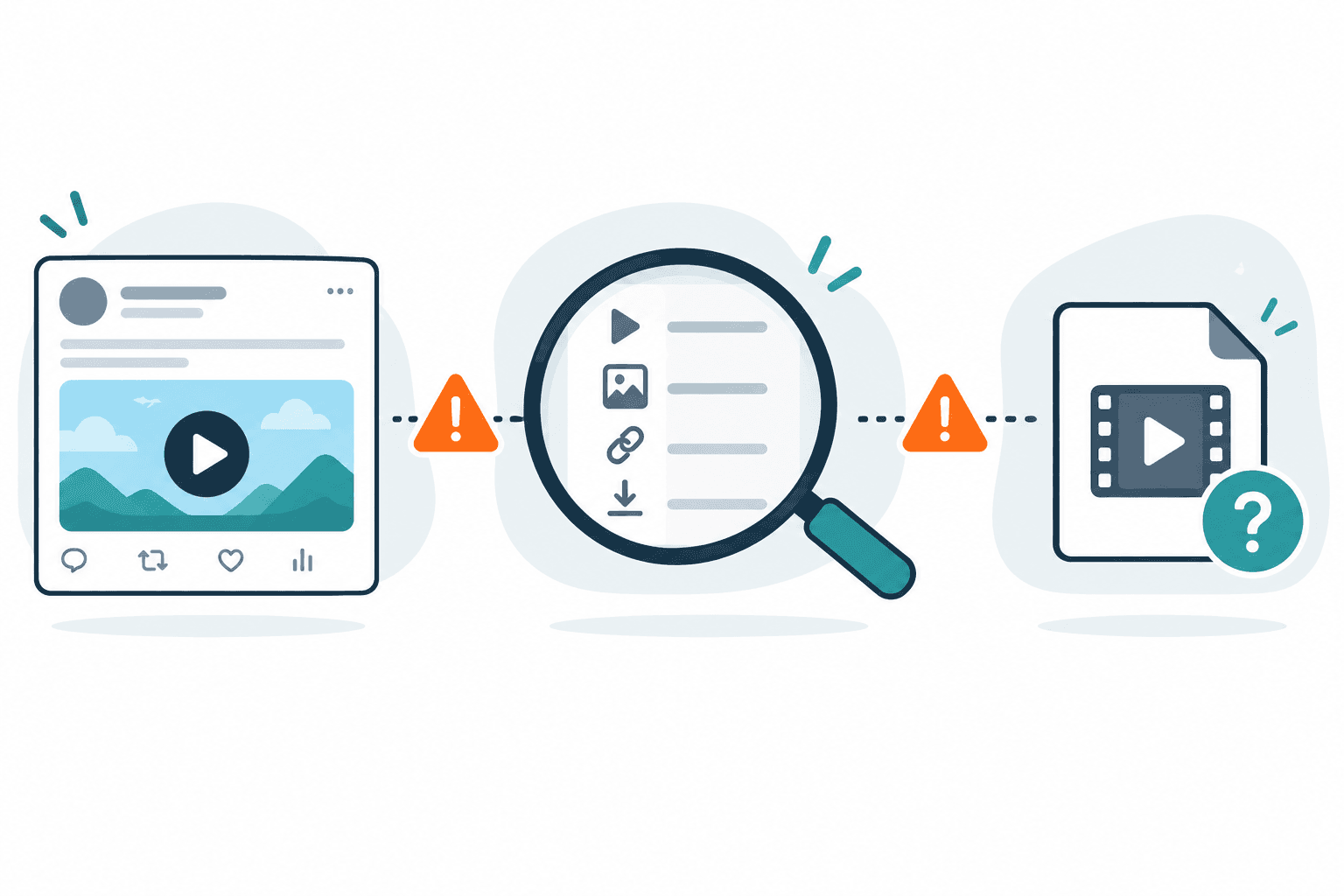
Twitter/X動画のダウンロードに失敗する原因と確認手順
公開Twitter/X動画を保存できないとき、投稿の公開状態、正規URL、映像・音声ストリーム、端末の保存先を段階別に切り分ける手順です。
Twitter/X動画のダウンロードに失敗したら、まず投稿がログインなしの通常ブラウザーで再生できるか、URLが正規の投稿形式(`/status/`を含むURL)かを確認します。次に「URL解析」「ファイル準備」「端末への保存」のどの段階で止まったかを切り分け、非公開や削除済み投稿の場合は再試行を中止してください。
X(旧Twitter)のGIFを保存するとMP4になる理由と確認手順
X(旧Twitter)のGIF投稿をダウンロードするとMP4動画として保存される仕組みと、通常の動画投稿との違い、保存手順を解説します。
X(旧Twitter)に投稿された「GIF」を保存するとファイル形式が `.mp4` になるのは、XがアップロードされたGIFアニメをサーバー側で音声なしの短いループ用MP4動画に自動変換して配信しているためです。AnyVidDLに公開投稿のURLを貼り付けると、この配信用のMP4ストリームを取得できます。
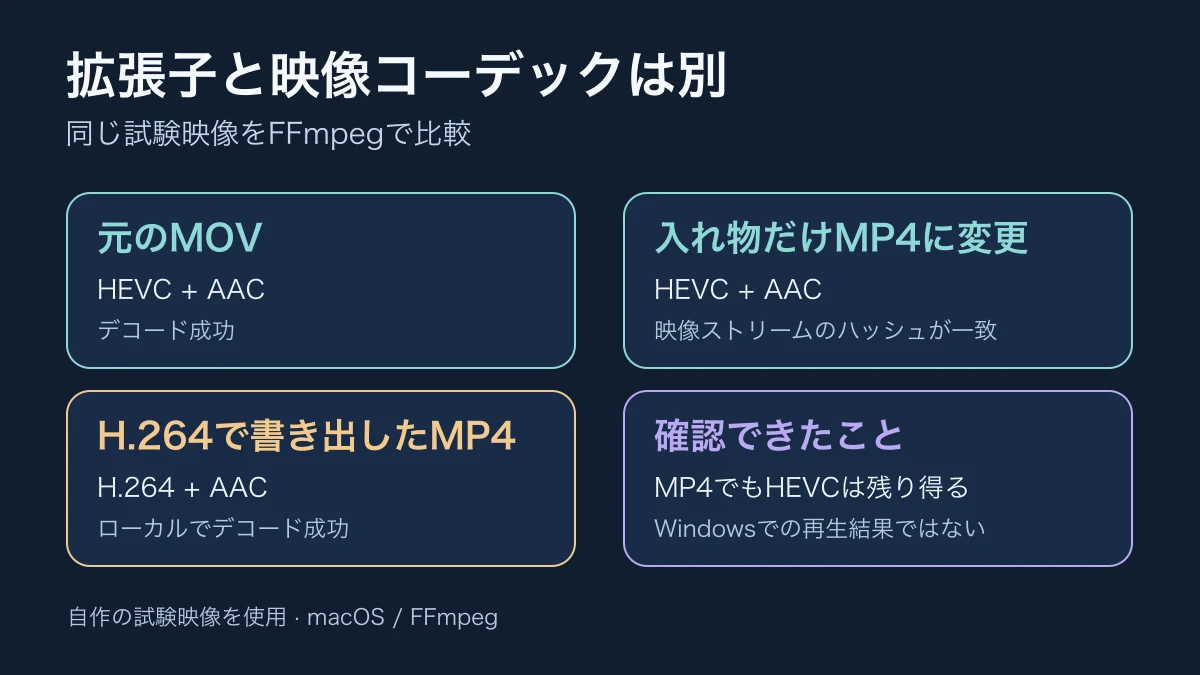
iPhoneで撮ったHEVC動画をWindowsで開けないときの確認手順
iPhoneのMOVがWindowsで開かないときに、拡張子、映像コーデック、プレーヤーを切り分けます。HEVCを保持したMP4と、H.264に変換したMP4を比較します。
iPhoneから移したMOVがWindowsで開けないときは、元のファイルを残し、映像がHEVCかH.264かを確認します。同じプレーヤーで正常なH.264の動画も試すと、元のファイルとプレーヤーのどちらから調べるべきかを絞れます。
M3U8をMP4に変換してAI編集に使う方法:音声結合と形式の確認
M3U8 / HLSストリームをAI編集や文字起こしツール向けの単一MP4に変換する手順です。variantの選択、別トラック音声の結合、FFmpegやAnyVidDLでの確認方法を解説します。
M3U8は動画本体ではなくHLS配信用のプレイリストであるため、AI編集ツールに渡すには映像セグメントと音声トラックを結合した単一のMP4(H.264 / AACなど)にする必要があります。公開または許可されたストリームのmanifestを確認し、必要な解像度のvariantと音声トラックが揃っている状態でMP4を生成してください。
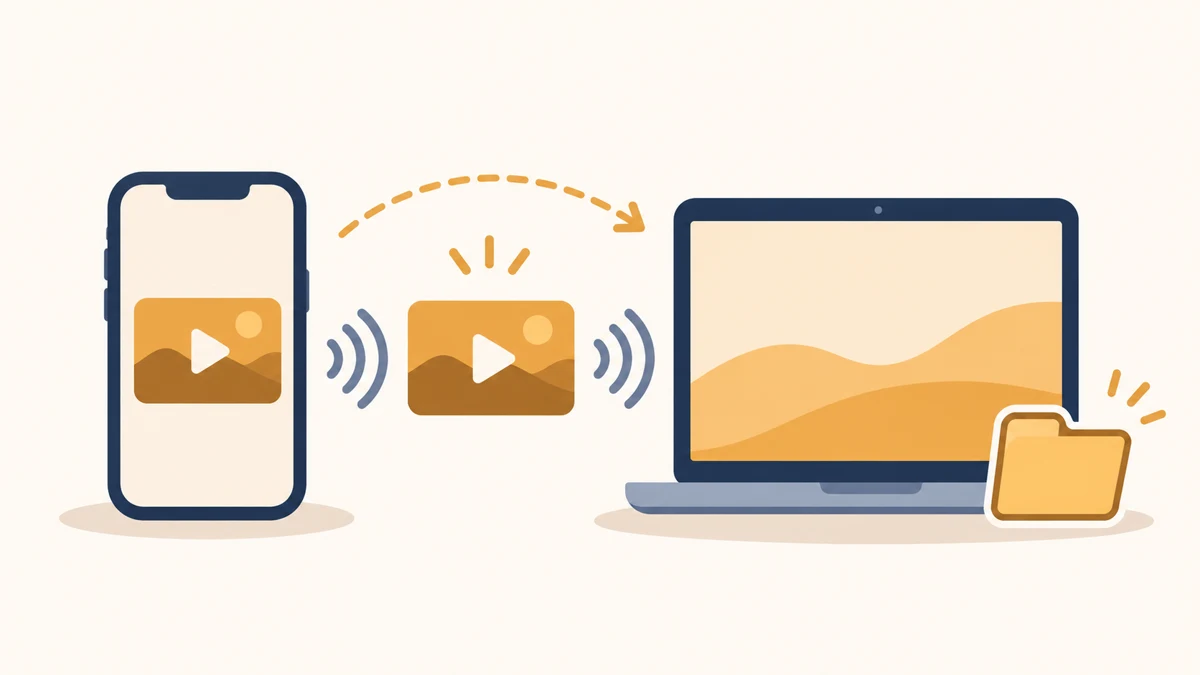
AirDropでiPhoneの動画をMacへ送り、受信したファイルを確認する
iPhoneの動画をAirDropでMacへ送り、受け入れ、保存先、再生を確認する手順。Macが表示されないときの確認点も紹介します。
AirDropでiPhoneの動画をMacへ送るには、「写真」で動画を選んで「共有」からAirDropを開き、自分のMacを選びます。受信後は、Macに表示された保存先で動画を開きます。
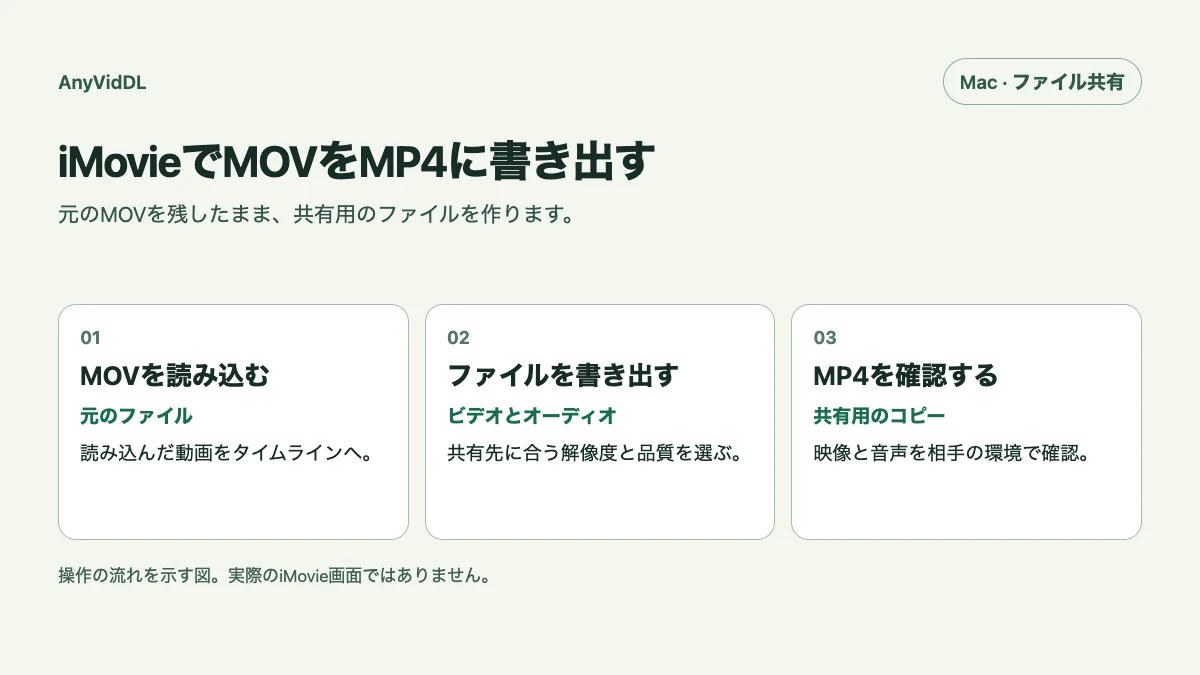
MacのiMovieでMOVをMP4に書き出す方法
MacのiMovieでMOVをMP4に書き出す手順。共有先に合う解像度の選び方と、書き出した映像・音声の確認方法を紹介します。
MacのiMovieでMOVをMP4に書き出すには、MOVをタイムラインに置いて、共有ボタンから「ファイルを書き出す」を選びます。「ビデオとオーディオ」を選び、「最高(ProRes)」以外の品質で保存します。
AI文字起こしに渡す動画を小さくする:音声とMP4の選び方
30分の会話を起こすだけなら、映像を丸ごと送る必要はあるでしょうか。ビットレートで容量を見積もり、言語、音声トラック、短い試聴区間を決める方法を紹介します。
文字起こしに必要なのは話者の聞き取れる音声です。映像を使わないサービスなら音声だけを選び、画面の説明も扱う場合に限って低容量の映像付きファイルを用意します。

YouTubeを高画質でダウンロードするために確認すべきこと
YouTubeの動画を高画質でダウンロードしたいとき、解像度・コーデック・コンテナの選び方と再エンコード回避の判断ポイントを整理します。
自分の動画を高画質で使い直すなら、まずアップロード前のオリジナルを探します。YouTubeの再生画質とダウンロードしたファイルの解像度は別です。保存後にファイルの映像サイズを調べ、必要な解像度を満たすか確認してください。

インスタストーリー保存の方法:アーカイブと端末の写真を使い分ける
インスタストーリーを保存したいときに確認すべきポイントと、利用できる手段の違いを整理します。公式機能の範囲や注意点を把握してから保存方法を選ぶためのガイドです。
インスタストーリー保存の手順は、自分のストーリーを開いてメニューの保存項目を選び、写真アプリでコピーを確認することです。過去の投稿はアーカイブも確認できます。他人のストーリーを使いたい場合は、投稿者に目的を伝えて元のファイルを依頼しましょう。
動画をAIで要約する前に、聞き取れる短い素材を作る
講演や会議の要約に、誰がいつ何を決めたかという裏付けを残すには。必要な発話を先に特定し、短い試し起こしから元映像への照合まで進めます。
長い動画を丸ごと送る前に、必要な区間を決め、声が入った小さなファイルで試します。要約には発話の時刻を付け、元の録画に戻って数字と引用を確かめます。