動画をAIで要約する前に、聞き取れる短い素材を作る
講演や会議の要約に、誰がいつ何を決めたかという裏付けを残すには。必要な発話を先に特定し、短い試し起こしから元映像への照合まで進めます。
長い動画を丸ごと送る前に、必要な区間を決め、声が入った小さなファイルで試します。要約には発話の時刻を付け、元の録画に戻って数字と引用を確かめます。
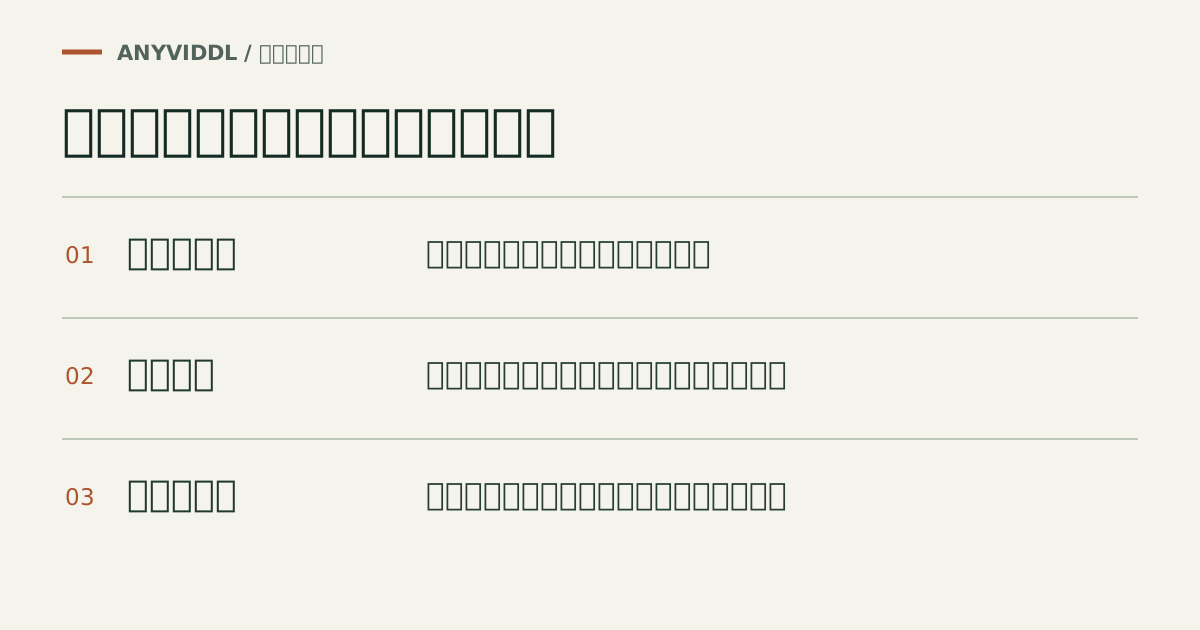
先に「何を知りたいか」を一行書く
例えば録画会議から知りたいことが「納期を誰がいつ変更したか」なら、画面全体の高画質映像より、話者と日付を聞き分けられる音声が優先です。画面を指しながら仕様を説明する場面が必要なら、スライドの読める映像も残します。
一件のリンクから入力素材を決める
手元に元録画があれば、それを使います。許可された公開ページしかないときは、Webツールで一件だけ確認し、映像と音声がそろった候補を探します。音声情報が空欄なら、有音とみなさず保存後に聞きます。入力先が音声を受け取れる場合は、同じ言語・同じ長さの音声のみの候補も選択肢になります。
候補が複数ある場合、話者の声を聞く用途で4Kを選ぶ必要はありません。保存容量は解像度だけでなくビットレートと尺で決まります。文字起こし用の容量の比較例で必要なサイズを見積もれます。
文字起こしから元の発言へ戻る
先に30秒だけ起こし、人名・製品名・数字を耳で照合します。次に全文を「要点/話者/開始時刻/要確認の語」の四列にまとめます。「来月以降を検討」を「来月実施」に変えないよう、否定と条件の前後を再生してください。社外のサービスへ送れる素材かどうかは、保存の許可とは別に確かめます。
FAQ
スライド上の数字と読み上げが違うとき、どちらを要約に使いますか?
両方の時刻と内容を残し、確認が取れるまで断定を避けます。音声だけでは見えない図表には、該当するスライドや元映像を参照してください。
関連ページ
AI文字起こしに渡す動画を小さくする:音声とMP4の選び方
30分の会話を起こすだけなら、映像を丸ごと送る必要はあるでしょうか。ビットレートで容量を見積もり、言語、音声トラック、短い試聴区間を決める方法を紹介します。
自分の長尺動画から字幕と短いクリップを作る手順
インタビューの長い録画から、意味の通る25秒だけを切り出すには、どの音声と映像を選べばよいでしょう。字幕の時刻合わせからスマートフォンでの仕上げまでを追います。
iPhoneでX動画を保存したあと、「ファイル」から「写真」へ移す
Safariで保存したはずのX動画が「写真」に見当たらないときは、ダウンロード先を先に探します。「ファイル」からカメラロールへの取り込みと、動画本体かの判別方法です。
CNN動画を文脈と権利情報付きで保存する手順
CNNの公開動画や記事ページURLをAnyVidDLで1件ずつ確認して保存する手順と、外部埋め込みや地域制限などで失敗する際の対処法を解説します。