動画リンクを問い合わせる前に、共有する情報を減らす
サポート画面のスクリーンショットには、必要のない視聴URLや署名が写り込むことがあります。問い合わせに必要な情報と、自分の端末・共有先から消すデータを整理します。
エラーの調査には、発生した時刻、サービス名、画面のメッセージ、表示されたサポートIDを使います。署名付きURL、個人の視聴履歴、ログイン情報を最初から送る必要はありません。
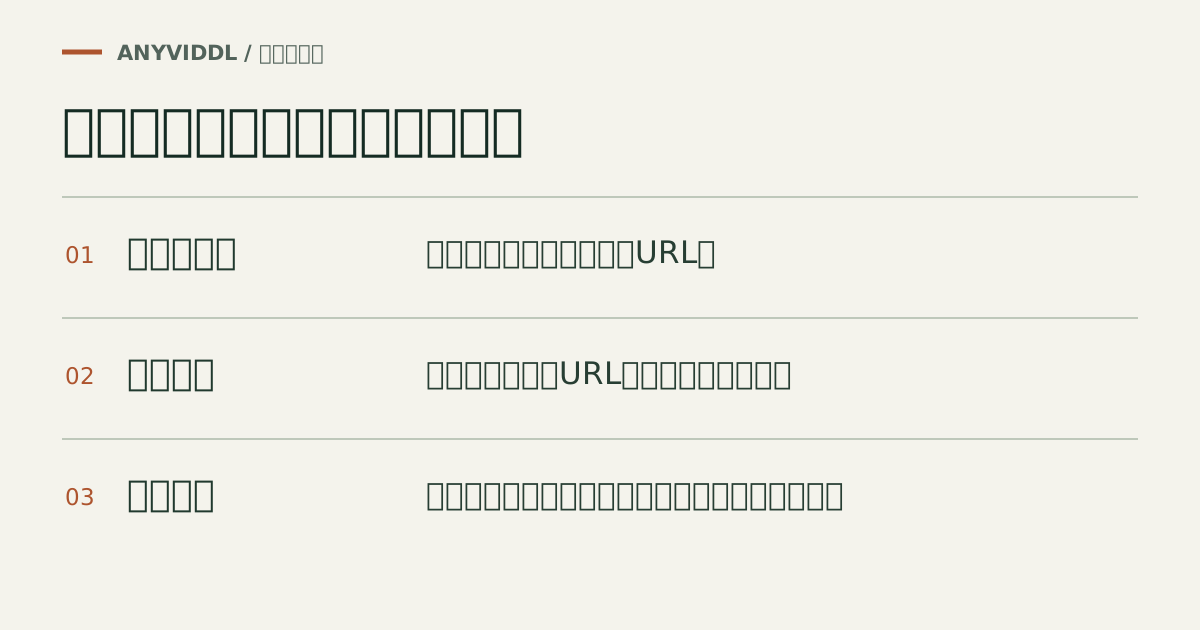
エラー画面から共有してよい部分を選ぶ
例えば「11月3日 10時ごろ、正規の投稿ページを送ると配信元が応答しないと表示された」と書けば、瞬間的な通信エラーかを調べる手がかりになります。画面にサポートIDがあれば添えます。クエリー文字列に期限付きの署名が付いたメディアURLや、ブラウザー全体の通信ログは貼らないでください。
端末で消すもの、共有先から消すもの
場所ごとに「ブラウザーのダウンロード履歴」「実際の動画ファイル」「クラウド同期されたコピー」「外部へ送った字幕」を分けて確認します。履歴の行だけを消しても、フォルダーにあるMP4は残ります。字幕を共有している場合は、閲覧リンクの公開範囲や受け渡した相手のコピーも確認します。
サービスの処理記録とファイルの保管を区別する
AnyVidDLの利用イベントにはURLやメディアの取得先をそのまま残さず、処理の種類・結果・時刻などを記録する仕組みがあります。イベントの標準設定と保存ファイルの期限は別です。すべてのログやバックアップに一律の削除時間を約束するものではありません。方針そのものはプライバシーポリシー、作業チーム内の削除確認は保管期限の点検方法を参照してください。
FAQ
ブラウザーの履歴を消せばサーバー側の記録も消えますか?
別々に扱われます。端末の履歴、共有ドライブのコピー、サービス側の処理記録を分けて確認し、サービス側の取り扱いはプライバシー方針を参照してください。
関連ページ
AirDropでiPhoneの動画をMacへ送り、受信したファイルを確認する
iPhoneの動画をAirDropでMacへ送り、受け入れ、保存先、再生を確認する手順。Macが表示されないときの確認点も紹介します。
複数の動画を保存する前に、一件あたりの時間と容量を見積もる
同じ条件で30本を扱うと、何分の作業と何GBの空き容量が必要か。短い素材、長尺、別音声の三件を使い、見積もりと中断後の再開方法を決めます。
AnyVidDLのエラーを画面の文言と発生段階で調べる
ログインが必要、ファイルが見つからない、音声を準備できないなど、AnyVidDLで起きる八つのエラーを比較します。復旧を待つ場面と入力を変える場面を見分けられます。
MacのiMovieでMOVをMP4に書き出す方法
MacのiMovieでMOVをMP4に書き出す手順。共有先に合う解像度の選び方と、書き出した映像・音声の確認方法を紹介します。