MacのiMovieでMOVをMP4に書き出す方法
MacのiMovieでMOVをMP4に書き出す手順。共有先に合う解像度の選び方と、書き出した映像・音声の確認方法を紹介します。
MacのiMovieでMOVをMP4に書き出すには、MOVをタイムラインに置いて、共有ボタンから「ファイルを書き出す」を選びます。「ビデオとオーディオ」を選び、「最高(ProRes)」以外の品質で保存します。
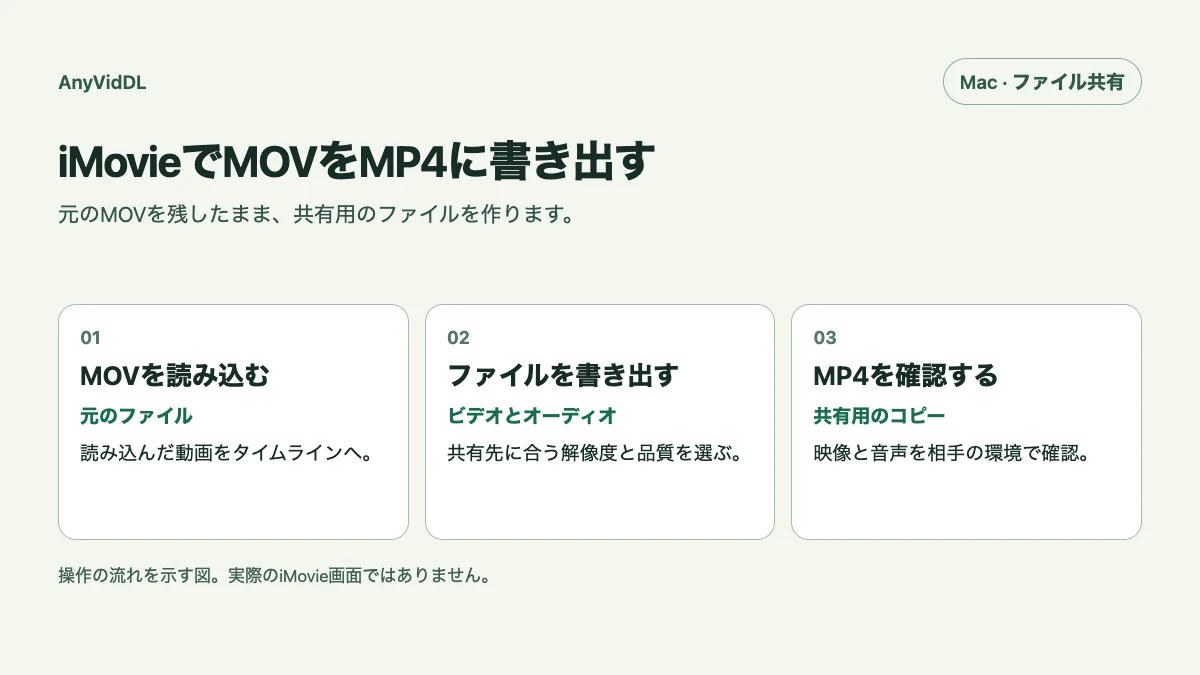
手元では再生できるMOVでも、提出先のサイトがMP4を指定していることがあります。元ファイルを残し、用途に合わせたコピーをiMovieで作って、渡す前に映像と音声を確かめましょう。
元のMOVと共有先の条件を確認する
まず、手元のMOVを開いて、使いたい映像と音声が入っていることを確かめます。共有先に解像度やファイルサイズの上限があれば、書き出す前に控えておきましょう。元のファイルは保存したままにして、書き出し先には別の名前を用意します。
AppleのMOV変換手順には、H.264のMOVなら拡張子の変更で受け付けられる場合も紹介されています。この記事では、共有用の新しいファイルを実際に作り、解像度なども設定できる書き出し手順を使います。
iMovieでMOVをタイムラインに置く
iMovieのプロジェクト画面で「新規作成」から「ムービー」を選びます。読み込みボタンで元のMOVを選択し、読み込んだクリップをタイムラインにドラッグします。
書き出す範囲を確かめるため、タイムライン上で先頭と末尾を再生してください。カットがある場合は、前後の映像と音声のつながりも確かめます。複数の素材から作った動画を保管するときは、動画の出典と整理に関するガイドも使えます。
共有メニューからMP4を書き出す
共有ボタンを押して「ファイルを書き出す」を選択します。「フォーマット」は「ビデオとオーディオ」を選び、共有先に必要な解像度と品質を設定します。Appleの書き出しガイドによると、「最高(ProRes)」を選んだ場合はMOVとして保存されます。MP4が必要なら別の品質設定を使います。
たとえば、元の映像が720pなら、1080pを選んでも元の映像にない細部が増えるわけではありません。サイズ上限がある場合は、共有先が求める見やすさと容量の両方で判断します。「次へ」を押して、ファイル名と保存先を指定します。
保存したコピーを再生してから渡す
書き出し先で拡張子、再生時間、ファイルサイズを確認します。先頭と末尾だけでなく中盤も再生し、音声が聞こえるか、口の動きとずれていないかを確かめます。提出先にプレビューがあれば、実際に使う環境でも再生します。
もし出力がMOVだったら、iMovieの品質設定を見直して別名で書き出します。MP4でも受け取る側で再生できない場合は、相手のアプリが受け付ける設定を確認します。書き出しに失敗したときは、保存先の空き容量を確認し、短いテスト書き出しで問題を切り分けます。
用途に合わせて短いサンプルを先に試す
たとえば、学校の提出先が1080p以下のMP4を指定している場合、元の映像が720pなら、まず720pの短いコピーを作ります。提出先でプレビューできるなら、文字が読めるか、話し声が聞き取れるかを確認します。先に数十秒で試すと、長い動画を書き出してから設定を変更する手間を減らせます。
音声がずれる場合は、同じ箇所をiMovieのタイムラインと書き出したファイルの両方で確認します。タイムラインですでにずれているなら、共有設定を変える前に編集箇所を見直します。書き出したコピーでだけずれるときは、別の再生アプリでも確認し、どの環境で起きるかを記録します。提出先の制限が複数あるときは、映像の大きさだけで判断せず、完成したコピーのサイズと再生時間も確認しましょう。
要点
- 元のMOVと共有先の条件を確認する
- iMovieでMOVをタイムラインに置く
- 共有メニューからMP4を書き出す
- 保存したコピーを再生してから渡す
- 用途に合わせて短いサンプルを先に試す
まとめ
元のMOVと共有用のMP4を両方残しておけば、別の提出先向けに設定を変えるときも元の素材から書き出せます。保存先とファイル名も確認して、次回使う元の素材と共有済みのコピーを区別しておきましょう。
よくある質問
iMovieから書き出したのにMOVになるのはなぜですか?
「最高(ProRes)」を選ぶと、iMovieはMOVで保存します。MP4が必要なら「ビデオとオーディオ」を選び、別の品質設定で新しく書き出してください。
720pで撮った動画を1080pで書き出すべきですか?
共有先から指定がなければ、元の解像度と必要な見やすさを基準にします。数字を上げても、元の映像に記録されていない細部は戻りません。
書き出したファイルの拡張子が見えないときは?
Finderで対象ファイルを選んで「情報を見る」を開きます。共有先がMP4を求める場合は、確認したファイルそのものを渡し、同じフォルダの元MOVと取り違えないようにします。
出典
関連ページ
AirDropでiPhoneの動画をMacへ送り、受信したファイルを確認する
iPhoneの動画をAirDropでMacへ送り、受け入れ、保存先、再生を確認する手順。Macが表示されないときの確認点も紹介します。
複数の動画を保存する前に、一件あたりの時間と容量を見積もる
同じ条件で30本を扱うと、何分の作業と何GBの空き容量が必要か。短い素材、長尺、別音声の三件を使い、見積もりと中断後の再開方法を決めます。
AnyVidDLのエラーを画面の文言と発生段階で調べる
ログインが必要、ファイルが見つからない、音声を準備できないなど、AnyVidDLで起きる八つのエラーを比較します。復旧を待つ場面と入力を変える場面を見分けられます。
インスタストーリー保存の方法:アーカイブと端末の写真を使い分ける
インスタストーリーを保存したいときに確認すべきポイントと、利用できる手段の違いを整理します。公式機能の範囲や注意点を把握してから保存方法を選ぶためのガイドです。