Twitter/X動画のダウンロードに失敗する原因と確認手順
公開Twitter/X動画を保存できないとき、投稿の公開状態、正規URL、映像・音声ストリーム、端末の保存先を段階別に切り分ける手順です。
Twitter/X動画のダウンロードに失敗したら、まず投稿がログインなしの通常ブラウザーで再生できるか、URLが正規の投稿形式(`/status/`を含むURL)かを確認します。次に「URL解析」「ファイル準備」「端末への保存」のどの段階で止まったかを切り分け、非公開や削除済み投稿の場合は再試行を中止してください。
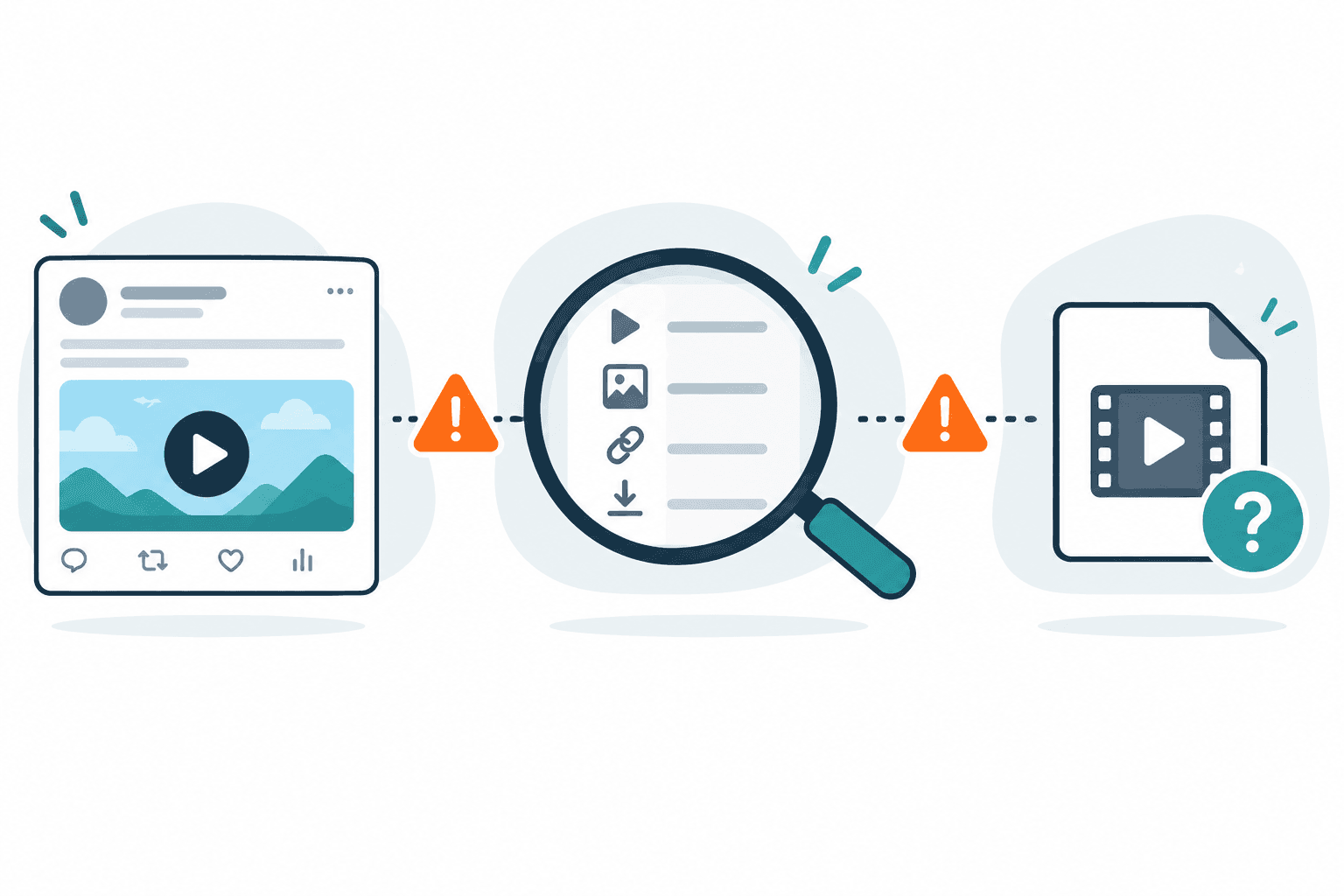
症状・表示別の切り分け早見表
エラーが発生した際は、同じリンクを闇雲に再試行するのではなく、画面の表示や状態から原因を切り分けます。
| 症状・表示 | 主な原因と次に確認すること |
|---|---|
| 動画が見つからない・未対応 | 短縮URL(t.co)、プロフィールURL、または画像のみの投稿を入力している可能性があります。個別投稿の正規URL(https://x.com/ユーザー名/status/数字)を取得し直してください。 |
| ログインまたは年齢確認が必要 | 非公開アカウント(鍵垢)、センシティブ判定、またはログイン必須の制限がかかっています。シークレットウィンドウで開けない投稿は公開URL解析の対象外となるため、再試行を停止します。 |
| ファイル準備中のタイムアウト・403拒否 | 配信元の一時的な応答遅延、または署名付きストリームURLの期限切れです。元の投稿が再生できるか確認し、少し時間を置いて一度だけ再解析します。 |
| 保存後に音声が出ない・再生できない | 映像と音声が別ストリーム(HLS形式など)で配信されているケースや、出力コンテナ(MP4またはMKV)と再生プレイヤーの相性問題です。別のフォーマット候補を選択するか、VLCなどのメディアプレイヤーで再生を確認します。 |
| 完了表示が出たのにファイルが見当たらない | サーバー側の準備完了と端末への保存完了は別です。ブラウザーのダウンロード履歴、保存先フォルダの空き容量、ポップアップやダウンロードのブロック設定を確認します。 |
段階別のトラブルシューティング手順
Twitter/Xの動画保存は「元の投稿へのアクセス」「ストリームの検出と結合」「端末への書き込み」の3段階に分かれます。どこで失敗しているかを順番に確認してください。
1. 投稿の公開状態と正規URLを確認する
まず、ブラウザーのシークレットウィンドウ(プライベートブラウジング)で該当の投稿を開き、ログインなしで動画が再生できるか確認します。ここでログイン画面が出る場合や「このポストは表示できません」と出る場合は、外部のWebツールからもアクセスできません。
また、入力するURLは以下の点に注意してください。
- 短縮URLを展開する: アプリの共有メニューから取得した
t.co短縮リンクや、クエリパラメータ(?s=20など)が大量についたURLが原因で解析に失敗することがあります。ブラウザーのアドレスバーに表示される正規のステータスURLを使用してください。 - 複数メディアと引用ポストを区別する: 1つの投稿に複数の動画や画像が含まれる場合や、引用リポスト元の動画を保存したい場合は、対象のメディアを直接開いた状態のURLか、引用元の元投稿URLを指定します。
- GIFアニメの扱いに注意する: X上のGIFは内部的に音声なしの短いMP4ループ動画として配信されています。音声トラックが存在しないのは正常な動作です。
2. ストリーム解析とファイル準備の段階を確認する
AnyVidDLに公開URLを貼り付けて解析すると、利用可能なフォーマット候補が表示されます。この段階で問題が起きる場合は、配信形式を確認します。
- 候補が1つも表示されない場合: 投稿に動画が含まれていないか、ライブ配信のアーカイブ等で通常の動画ストリームとして取得できない形式である可能性があります。
- 準備処理(結合)で止まる場合: Xの高画質動画は、映像と音声が分離されたHLS(
.m3u8)や分割ストリームで配信されることがあります。Downloadボタンを押すとサーバー側で映像と音声の準備・結合処理が行われますが、長尺の動画や高解像度の候補ほどタイムアウトしやすくなります。失敗する場合は、一段階小さい解像度のMP4候補を選択して試してください。
3. 端末への保存と再生検査を行う
ブラウザーのダウンロードが開始された後、保存されたファイルが正常か検査します。
- ファイルの先頭・中間・末尾を再生する: ダウンロードが途中で切れていないか、全体の再生時間とファイルサイズを確認します。
- 音声と映像の同期を確認する: 音声のみ、または映像のみのトラックを誤って選択していないか確認します。ソースによっては結合結果がMP4ではなくMKV形式になることがあります。
再試行を停止すべき条件(対象外のケース)
以下の条件に当てはまる場合、URLの貼り直しや設定変更を行ってもダウンロードはできません。権利保護および技術的制限の境界として処理を終了してください。
- 非公開アカウントの投稿、削除済み投稿、凍結アカウントの投稿
- ログインセッションやCookieの引き渡しを必要とする年齢制限・制限付きコンテンツ
- 有料サブスクリプション限定動画、スペースの制限付き録音、DRMで保護された配信
保存や再利用は、ご自身の投稿バックアップや権利者の明確な許可がある公開コンテンツの範囲で行ってください。
関連ガイド
FAQ
正しい投稿URLを入力しているのに「動画が見つからない」と出るのはなぜですか?
投稿が年齢制限(センシティブ設定)でログイン必須になっているか、引用リポストで元動画が別投稿にあるケースが考えられます。シークレットウィンドウでURLを開き、ログインなしで動画が再生できるか確認してください。
保存したTwitter動画から音が出ない場合はどうすればよいですか?
元投稿がGIF形式(もともと音声なし)であるか、映像のみのストリームを選択した可能性があります。解析結果で音声付きのフォーマットを選び直すか、別の解像度候補で再度ダウンロードしてください。
処理完了と表示されたのに端末にファイルがありません。
サーバー側でのファイル準備完了後、ブラウザーのダウンロード処理がブロックされている可能性があります。ブラウザーのダウンロード履歴を開き、保存先フォルダの権限や空き容量を確認してください。
関連ページ
X(旧Twitter)のGIFを保存するとMP4になる理由と確認手順
X(旧Twitter)のGIF投稿をダウンロードするとMP4動画として保存される仕組みと、通常の動画投稿との違い、保存手順を解説します。
CNN動画を文脈と権利情報付きで保存する手順
CNNの公開動画や記事ページURLをAnyVidDLで1件ずつ確認して保存する手順と、外部埋め込みや地域制限などで失敗する際の対処法を解説します。
AI文字起こしに渡す動画を小さくする:音声とMP4の選び方
30分の会話を起こすだけなら、映像を丸ごと送る必要はあるでしょうか。ビットレートで容量を見積もり、言語、音声トラック、短い試聴区間を決める方法を紹介します。
iPhoneでX動画を保存したあと、「ファイル」から「写真」へ移す
Safariで保存したはずのX動画が「写真」に見当たらないときは、ダウンロード先を先に探します。「ファイル」からカメラロールへの取り込みと、動画本体かの判別方法です。