X動画を音声付きで保存するための候補の選び方
候補にAACと書いてある動画と、音声欄が空の動画をどう比べるか。Xの同じ投稿に現れた二種類の720pから、保存後に声を聞けるかを確かめる順序を示します。
元投稿が有音かを確認し、次に候補の音声情報を読みます。音声が不明な場合は「あり」「なし」のどちらとも決めず、保存したファイルで聞きます。
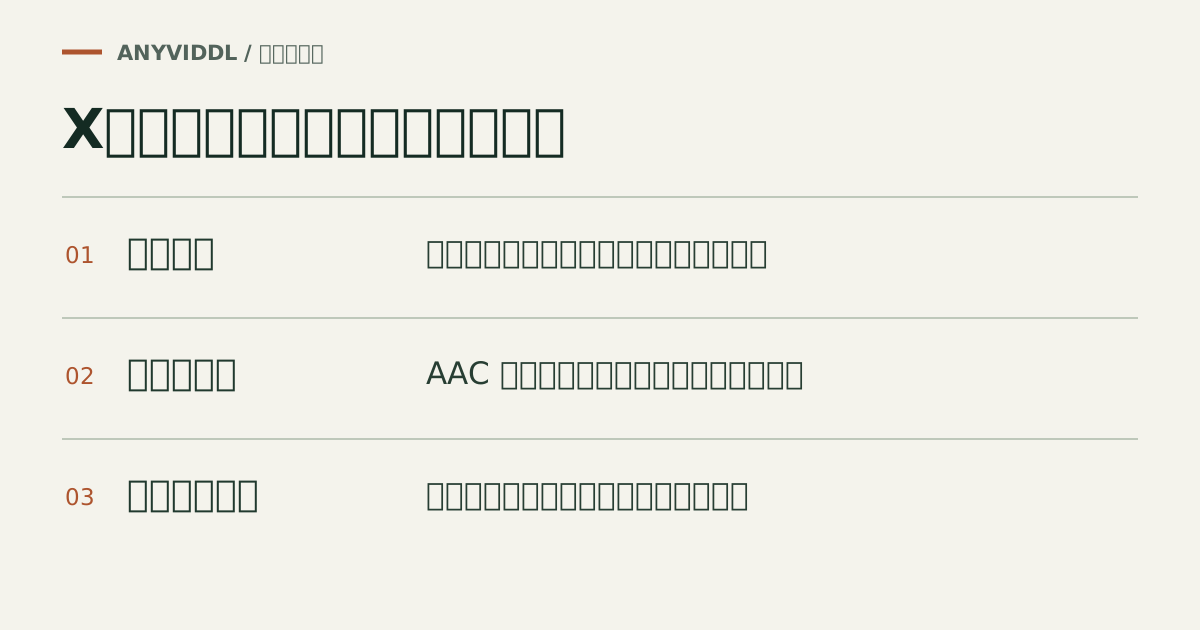
音声付きワークフローが確認すべきこと
11月3日に公開されているX投稿をWebで調べると、同じ720pでもMP4候補は音声の情報が空で、HLS候補には mp4a.40.2 と表示されました。後者はAAC音声の情報があるという意味です。3秒という長さや720pという解像度自体は、有音の証拠になりません。
保存ファイルの音声情報を見てから実際に再生する例では、AAC と表示されても音が聞こえない場合を確認できます。
実際に聞こえる候補を選ぶ
- 元の投稿をブラウザーで開き、ミュートを解除して、声が聞こえた位置を覚えます。
- X動画の確認画面に個別の投稿URLを入力し、候補の形式を見ます。映像のみ、音声のみ、音声を含む映像のどれかを、表示されている範囲で判断します。
- 音声情報が不明な候補を選んだ場合は、自分の保存可能な素材で一件試し、保存ファイルを開いて元と同じ発話があるか確認します。
- 別のプレーヤーでだけ聞こえるなら、端末のコーデックや出力先を調べます。どちらでも無音なら無音の切り分けへ進みます。
HLS候補を開いて数KBのテキストしか得られない場合は、配信形式の違いを確認してください。
トラック表示と実際の音量を分けて確認する(ローカル検証)
候補や保存ファイルに「AAC音声あり」と表示されていても、それだけで音が聞こえるとは限りません。手元で生成した2秒のローカルMP4サンプル(Xからのダウンロード物ではなく検証用の合成ファイル)を調べると、構造検査(ffprobe)と音量検査(volumedetect)の役割の違いが分かります。
- 有音のAAC付きMP4:
h264映像とaac音声の両方が検出され、平均音量は-21.1 dBを示します。 - 無音信号のAAC付きMP4: 構造検査では同じく
aac音声トラックありと表示されますが、平均・最大音量とも-91.0 dBで、再生しても音は聞こえません。 - 映像のみのMP4: 音声トラック自体が存在しません。
※ -91.0 dB はこの合成サンプルでの計測値であり、すべての動画に共通する無音判定の基準値ではありません。また、このローカル実験は特定ツールの抽出性能を保証するものでもありません。保存後の切り分け手順はX動画の音が出ないときの確認および保存済みMP4の無音チェック(英語)を参照してください。
FAQ
元投稿がGIFのようにループし、音声操作もありません。音を足せますか?
元の素材に音がない場合、ダウンロードや拡張子の変更だけで音声を復元することはできません。
関連ページ
保存したX動画が無音のとき、元投稿と音声トラックを照合する
元の投稿では声が聞こえるのに、保存したMP4だけ静かなのはなぜでしょう。VLCとQuickTime Playerで調べられる項目を、症状別に紹介します。
archive.orgの公開アーカイブ動画を保存する方法
Internet Archive(archive.org)の公開動画について、/details/ ページの正規URL確認、権利表示の見方、公式のDownload OptionsとAnyVidDLの使い分けを解説します。
Dailymotion動画を保存する方法:視聴ページと埋め込みURLの見分け方
Dailymotionの視聴ページURLと埋め込みリンクの違い、AnyVidDLでMP4やHLS候補を確認する手順、保存できない原因の切り分け方を解説します。
Flickrで動画を保存できるか確認する:写真ページと所有者の設定
Flickrの短縮リンクや写真ストリームから個別の動画へ進む方法を説明します。実例ではHLSと三つのMP4候補がありましたが、候補名だけでは画質や有音かどうかは分かりません。