Flickrで動画を保存できるか確認する:写真ページと所有者の設定
Flickrの短縮リンクや写真ストリームから個別の動画へ進む方法を説明します。実例ではHLSと三つのMP4候補がありましたが、候補名だけでは画質や有音かどうかは分かりません。
写真ストリームを丸ごと扱わず、動画の個別ページを開きます。所有者がダウンロードを許可している場合はFlickrの配布項目を優先し、対象が写真か動画かも確認します。
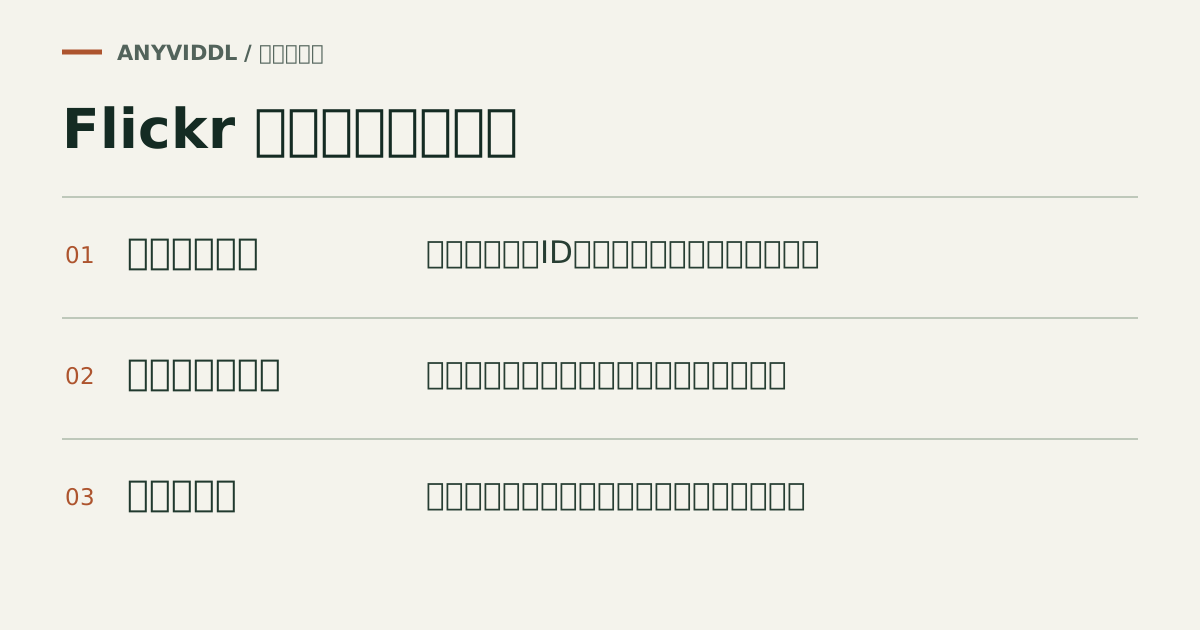
写真ストリームから一つの動画へ
flickr.com/photos/投稿者/数字/ の数字が個別項目を識別します。末尾の /in/photostream/ は表示の文脈で、一覧すべてを対象にする指定ではありません。flic.kr の共有リンクも先に開き、再生ボタンと時間表示があるかを見ます。背景画像やサムネイルだけを右クリックしても映像にはなりません。
所有者の配布設定を優先する
ページにダウンロードの選択肢があれば、提供されているサイズを確認します。自分の投稿ならログインして元のアップロードファイルを使う方法もあります。第三者の投稿でダウンロードの項目がない場合、再生できることだけを根拠に保存せず、必要に応じて所有者に配布可否を尋ねてください。
11月3日の単体ページの確認例
この確認ではローカルの yt-dlp で公開ページの形式一覧だけを読み取りました。AnyVidDL の保存操作や実ファイルの再生を試した記録ではありません。
公開されている一件の動画で配信メタデータを確認すると、HLSと、名前が iphone_wifi・700・appletv のMP4候補がありました。これらの候補には寸法や音声コーデックが明示されていません。700 を画面の高さと決めつけたり、MP4なら必ず有音だと考えたりしないでください。この例は配信情報の確認で、保存・再配布の許可を表すものではありません。
FAQ
短いflic.krリンクから動画を直接取得できますか?
短縮URLだけでは種類は判別できません。ブラウザーで展開し、目的の項目と所有者を確認してから個別ページを使います。
関連ページ
archive.orgの公開アーカイブ動画を保存する方法
Internet Archive(archive.org)の公開動画について、/details/ ページの正規URL確認、権利表示の見方、公式のDownload OptionsとAnyVidDLの使い分けを解説します。
Dailymotion動画を保存する方法:視聴ページと埋め込みURLの見分け方
Dailymotionの視聴ページURLと埋め込みリンクの違い、AnyVidDLでMP4やHLS候補を確認する手順、保存できない原因の切り分け方を解説します。
Imgurの動画リンクを見分ける:単体投稿、GIFV、アルバムの違い
ImgurのURLにある /a/、/gallery/、.gifv は何を示すのか。単体の公開例を使い、サムネイルやアルバムを動画本体と取り違えないための観察点を説明します。
Pinterest動画を保存する方法:個別ピンURLの取得と形式の確認
Pinterestの「保存」ボタン(ボード登録)と端末への動画ファイル保存の違いを解説。個別のピンURL(/pin/ID/)の取得手順、HLSとMP4の確認ポイント、音が出ないときの対処法です。