AirDropでiPhoneの動画をMacへ送り、受信したファイルを確認する
iPhoneの動画をAirDropでMacへ送り、受け入れ、保存先、再生を確認する手順。Macが表示されないときの確認点も紹介します。
AirDropでiPhoneの動画をMacへ送るには、「写真」で動画を選んで「共有」からAirDropを開き、自分のMacを選びます。受信後は、Macに表示された保存先で動画を開きます。
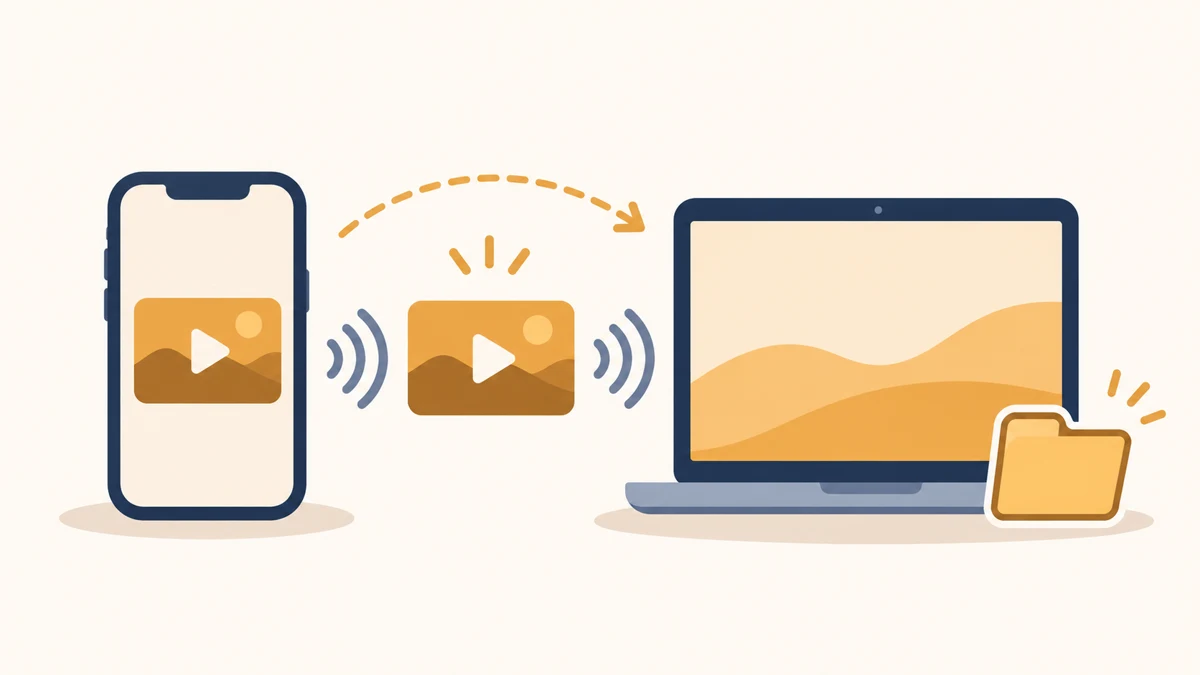
iPhoneで撮った動画をMacに移したあと、どこに保存されたか分からなくなることがあります。ここではAirDropでの受け入れから、今回届いた動画の保存先と再生の確認までを順に説明します。
AirDropを使う前に確認する設定
iPhoneとMacを近くに置き、両方でWi‑FiとBluetoothをオンにします。インターネット共有を使っている場合はオフにします。Macをスリープから復帰させておきます。AppleのAirDrop準備手順も確認できます。
自分の機器どうしが同じApple Accountにサインインしていれば、受信は自動で承認されます。アカウントが違う場合、「連絡先のみ」を選んだ受信側では、送信側のApple Accountに使っている電話番号またはメールアドレスが受信側の連絡先カードに登録されているかを確認します。
iPhoneの写真アプリからMacへ動画を送る手順
iPhoneの「写真」を開き、送りたい動画を選びます。共有ボタンをタップし、「AirDrop」を選んで、自分のMacを選びます。同じような端末名が複数出たときは、名前を確認してから送信します。
受信の確認が出たらMacで受け入れます。FinderでAirDropを開いている場合は、通知センターではなくFinderに確認が表示されることがあるとAppleのAirDropガイドに記載されています。iPhoneの送信表示に加えて、Mac側でファイルが実際に開けるところまで確認します。
受信したファイルの場所を探す
Macに保存先の選択が出た場合は、選んだ場所から確認します。Finderの「ダウンロード」に保存される項目もあります。「写真」で開く選択肢を使ったときは、「写真」で受け取った動画を探します。すべての動画が同じ場所に入るとは限りません。
ダウンロードフォルダに以前の動画もある場合は、名前だけで決めず、最近追加された項目や動画の長さ、内容を見ます。似た動画が並ぶ場合は先頭だけでなく中盤も再生して照合します。
Macが表示されない・動画が開けない場合
Macの名前が出ない場合は、双方の通信設定、距離、MacのAirDrop受信設定を順に見直します。受信待ちで止まる場合は、Macの通知とFinderのAirDrop画面の両方を確認します。端末名が表示されることと、転送が完了することは別です。
受信した動画が開けない場合は、同じ動画をiPhoneで再生し、Mac側で開いたのが今回の受信ファイルかを確認します。拡張子だけでは対応する形式か判断できません。原因を確認するまでは、元の動画と届いたファイルを残します。
受信した動画を確認して保管する
たとえば、iPhoneで撮影した発表動画をMacで保管する場合は、受信した動画の先頭、中盤、末尾を確認し、映像に加えて話し声も聞きます。その後、保管先のフォルダで日付や内容を識別できる名前にします。受信できたという表示だけで元の動画を整理する必要はありません。
別の転送方法も含めて確認するなら、Appleの動画転送ガイドを参照してください。素材の出典を記録する場合は、動画アーカイブとAIノートの連携ガイドも利用できます。
要点
- 転送前に両方のWi‑FiとBluetooth、Macの受信設定を確認する。
- Macが表示した保存先を確認し、以前の動画と取り違えない。
- Macで映像、音声、長さを確認してから保管する。
まとめ
Macで受け取った動画を開き、長さと映像、音声を確認してから保管します。別のコピーと取り違えないよう、受信場所と名前を控えておきましょう。
よくある質問
AirDropで動画を送ったのにMacに表示されない場合はどうすればいいですか?
保存先を選んだ場合はその場所を開きます。Finderの「ダウンロード」と、受信時に選んだ場合は「写真」を確認し、再送する前にMac側の受信通知も見ます。
「連絡先のみ」に設定しているのに自分のMacが表示されません。なぜですか?
「連絡先のみ」の場合は、受信側の連絡先に送信側のApple Accountで使う電話番号かメールアドレスが入っているかを確認します。自分の機器で同じアカウントを使う場合は自動で受け入れられます。
AirDropで転送した動画の画質は元のファイルと同じですか?
元の動画と同じファイル形式や画質で届いたと決めつけず、Macで実際の形式と再生を確認します。転送の成否と、編集アプリへの対応は分けて確かめます。
出典
関連ページ
複数の動画を保存する前に、一件あたりの時間と容量を見積もる
同じ条件で30本を扱うと、何分の作業と何GBの空き容量が必要か。短い素材、長尺、別音声の三件を使い、見積もりと中断後の再開方法を決めます。
AnyVidDLのエラーを画面の文言と発生段階で調べる
ログインが必要、ファイルが見つからない、音声を準備できないなど、AnyVidDLで起きる八つのエラーを比較します。復旧を待つ場面と入力を変える場面を見分けられます。
MacのiMovieでMOVをMP4に書き出す方法
MacのiMovieでMOVをMP4に書き出す手順。共有先に合う解像度の選び方と、書き出した映像・音声の確認方法を紹介します。
インスタストーリー保存の方法:アーカイブと端末の写真を使い分ける
インスタストーリーを保存したいときに確認すべきポイントと、利用できる手段の違いを整理します。公式機能の範囲や注意点を把握してから保存方法を選ぶためのガイドです。