Twitch VODを保存する方法:公開URLとサブスク限定・無音区間の確認
公開されているTwitch VOD(過去配信)のURLをAnyVidDLで1件ずつ確認し、配信中のストリームやサブスク限定、ミュート区間を見分ける手順です。
Twitchの過去配信(VOD)を確認する場合は、`twitch.tv/videos/数字` の形式になっている単体の公開URLをコピーし、AnyVidDLに1件ずつ貼り付けて出力候補を確認します。配信中のライブURL、サブスクライバー限定アーカイブ、削除済み動画は取得できません。保存は自身の配信アーカイブや権利者の許可がある動画に限られます。
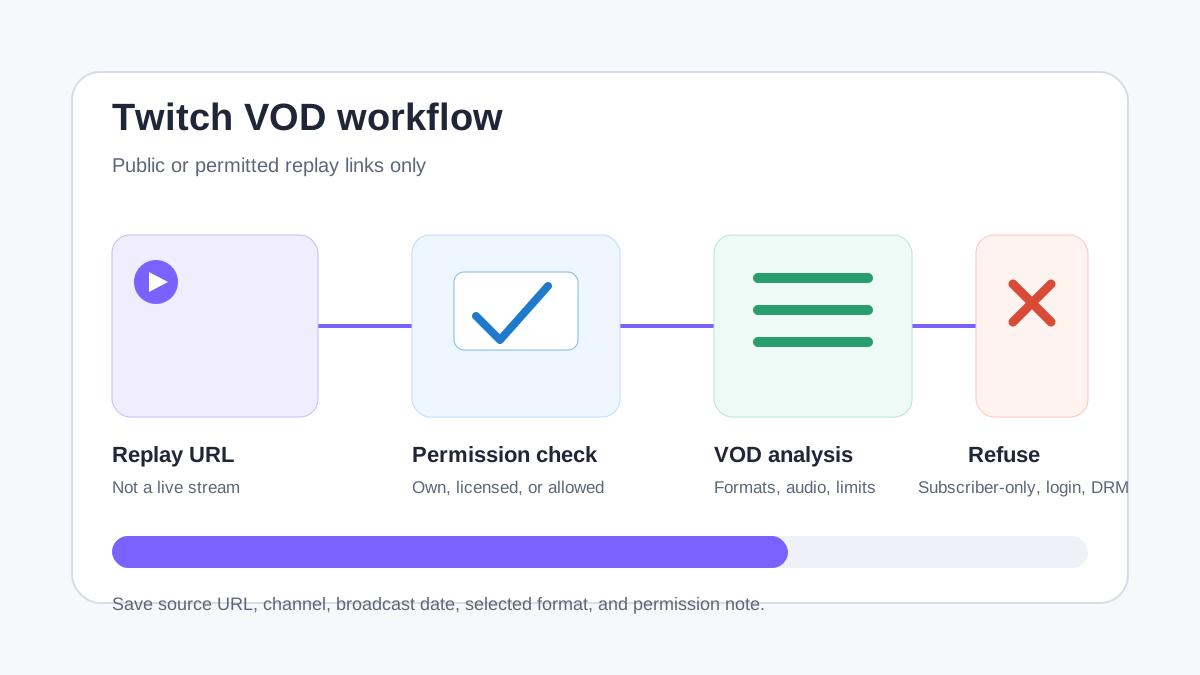
TwitchのURL構造を先に確認する
Twitchにはチャンネルトップ、ライブ配信、クリップ、過去配信(VOD)、ダイジェストなど複数のURLが存在します。貼り付ける前に、ブラウザのシークレットウィンドウ(ログアウト状態)でリンクを開き、どの種類のページかを確認してください。
| URLの例 | 種類 | 確認のポイント |
|---|---|---|
https://www.twitch.tv/videos/1234567890 |
過去配信(VOD)・ダイジェスト | ログアウト状態で再生できれば確認対象になります。 |
https://www.twitch.tv/チャンネル名 |
チャンネルトップ / ライブ配信 | 現在配信中のストリームやチャンネルトップは完成した動画ファイルではないため対象外です。 |
https://www.twitch.tv/チャンネル名/videos |
動画一覧ページ | 一覧ページではなく、個別動画を開いて単体のURLを取得してください。 |
自分のチャンネルの配信をバックアップしたい場合は、外部ツールを使う前にTwitchクリエイターダッシュボードの「コンテンツ」>「ビデオプロデューサー」から公式のエクスポートやダウンロードが使えるかを優先して確認するのが確実です。
AnyVidDLで公開VODを1件ずつ確認する手順
AnyVidDLは1回につき1つの公開URLを解析する仕組みで、複数URLの一括キュー処理には対応していません。
- シークレットウィンドウで再生を確認する
対象の
twitch.tv/videos/...URLを開き、ログインやサブスクリプションを求められずに再生が始まるか確かめます。 - URLを1件貼り付けて解析する 正規化されたVODのURLをコピーし、AnyVidDLの入力欄に貼り付けます。解析自体は無料で実行できます。
- 映像・音声の候補を選択する 取得可能な解像度(1080p60、720pなど)や音声のみの候補が表示されます。TwitchのVODはHLS形式で配信されているため、選択した候補によってはサーバー側で映像と音声を結合し、MP4またはMKVとして出力準備を行います。
- 保存後の再生と無音区間を確認する ダウンロードしたファイルをローカルのプレーヤーで開き、冒頭だけでなく中盤や終盤もシークして映像と音声のズレがないか確認します。
Twitch VODでよくある失敗と無音の原因
サブスクライバー限定アーカイブ
配信者が過去の配信を「サブスクライバー限定」に設定している場合、普段使っているブラウザでは再生できても、ログイン情報を持たない外部の解析では拒否されます。AnyVidDLはログイン認証やペイウォールの回避を行わないため、これらは取得できません。
著作権音声による一部ミュート
TwitchのVODでは、配信中に流れたBGMなどが著作権システムによって検出されると、該当する数分間の音声トラックだけが自動的にミュート(無音化)されます。元ページのシークバーが赤く表示されている区間は、元の配信データ自体が無音になっているため、保存したファイルでも音声は復活しません。
保管期限切れによる自動削除
TwitchのVODは、一般配信者やアフィリエイト、パートナーなどのステータスに応じて一定期間(7日〜60日程度)が経過すると自動的に削除されます(ダイジェストとして残されたものを除く)。ブックマークしていた古いURLがエラーになる場合は、元の動画がすでにサーバーから消えている可能性が高いです。
長時間アーカイブのファイルサイズと準備時間
数時間に及ぶ配信アーカイブを高画質(1080p60など)で選択すると、セグメントの結合処理に時間がかかり、出力ファイルも数GB〜十数GBに達します。文字起こしや内容確認が目的であれば、低解像度の候補や音声のみの候補を選ぶ方が処理の失敗を減らせます。
権利と利用範囲の注意
保存およびアーカイブ作業は、ご自身が配信したコンテンツのバックアップや、配信者から明示的な許可を得た動画、または利用規約および著作権法上で認められた範囲に限定してください。
FAQ
保存したTwitch VODの途中から急に音が出なくなるのはなぜですか?
Twitch側の著作権保護システムにより、BGMなどが含まれる区間が元動画の時点でミュート処理されているためです。元のTwitchページでシークバーに赤いミュート表示がある区間は、保存しても音声は入りません。
現在配信中のTwitchライブをそのままMP4として保存できますか?
いいえ。配信中のライブストリームは終了してアーカイブ(VOD)として確定するまで完成したファイルにならないため、対象外です。配信終了後に生成される個別の `/videos/` URLを確認してください。
サブスク登録しているチャンネルの限定アーカイブは保存できますか?
いいえ。ログインや有料サブスクリプションが必要な限定動画は対象外です。ログアウト状態でも誰でも視聴できる公開VODのみ確認できます。
関連ページ
archive.orgの公開アーカイブ動画を保存する方法
Internet Archive(archive.org)の公開動画について、/details/ ページの正規URL確認、権利表示の見方、公式のDownload OptionsとAnyVidDLの使い分けを解説します。
Dailymotion動画を保存する方法:視聴ページと埋め込みURLの見分け方
Dailymotionの視聴ページURLと埋め込みリンクの違い、AnyVidDLでMP4やHLS候補を確認する手順、保存できない原因の切り分け方を解説します。
Flickrで動画を保存できるか確認する:写真ページと所有者の設定
Flickrの短縮リンクや写真ストリームから個別の動画へ進む方法を説明します。実例ではHLSと三つのMP4候補がありましたが、候補名だけでは画質や有音かどうかは分かりません。
Imgurの動画リンクを見分ける:単体投稿、GIFV、アルバムの違い
ImgurのURLにある /a/、/gallery/、.gifv は何を示すのか。単体の公開例を使い、サムネイルやアルバムを動画本体と取り違えないための観察点を説明します。