ChromeでM3U8を確認する:Networkの絞り込みと保存結果の見方
ChromeでHLSのURLを見つけても、数KBのファイルしか保存されないことがあります。公開マスターのネットワーク応答とAnyVidDLの5候補を対応付けて確認します。
配布が許されたテスト配信で、ChromeのNetworkを開いた状態で再生します。m3u8を絞り込み、マスターとメディアのどちらを取得したかを確認してからWebツールに一件だけ渡します。
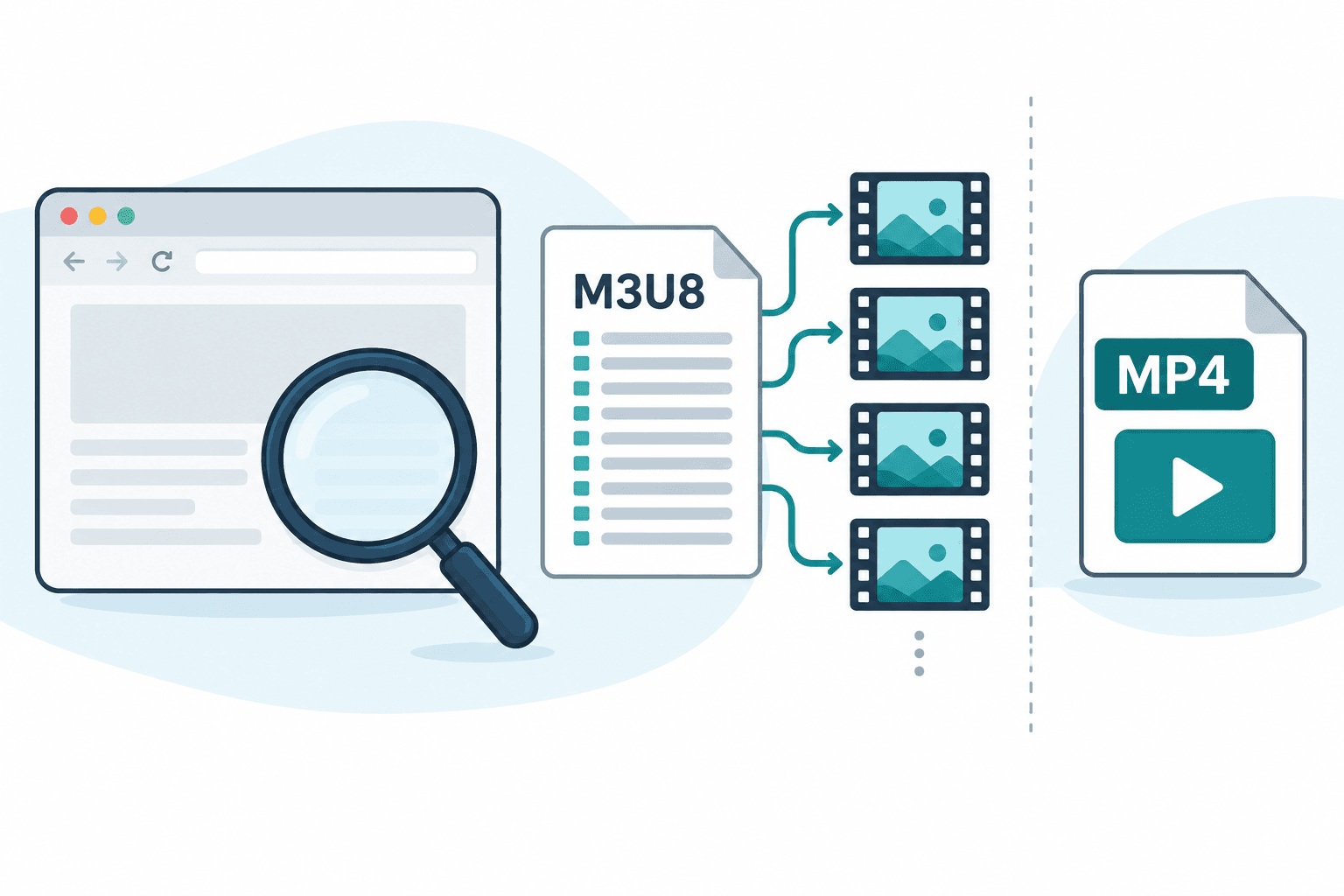
M3U8ファイルとは何か
プレイリストは映像の格納先や並び順を記したテキストです。マスターに複数の画質が書かれている場合、その先のメディアプレイリストが実際の区間を列挙します。
2.27 KB の M3U8 と、そこから読み込まれる 1 秒の映像を順に開いてみると、ブラウザーが見つけた URL の中身を区別できます。
Chromeで確認する手順
- Muxの公開テストストリームを例に、Chromeの開発者ツールでNetworkを開き、フィルターに
m3u8を入力します。再生ページを使う場合はパネルを開いたまま再生を開始します。 - 対象のリクエストを選び、Responseの先頭に
#EXTM3Uがあるか見ます。#EXT-X-STREAM-INFと別のリストへの相対パスが並んでいればマスターです。 - 11月3日にChrome 156でこのマスターを取得したネットワーク応答はHTTP 200で、応答本文には画質候補を示すタグが5行ありました。同日このマスターをAnyVidDLへ入力すると、634秒、1080p・720p・480p・288p・184pの5候補が返りました。720pは1280×720、AVCとAACの表示でした。これは候補の確認で、動画全体を保存した結果ではありません。
保存後とエラー時に見る場所
自分のファイルを開き、冒頭と末尾、音があるはずの位置、再生時間を確認します。テキストが開くだけなら、保存したのはリストです。後半だけ止まる場合は、同じ箇所が元配信でも止まるかを確認します。403・期限切れなら、公式の再生ページへ戻ります。鍵や認証情報を拡張機能に渡さないでください。
HLSのタグを読む手順では、映像・音声が別のリストの場合も説明しています。
FAQ
Networkにm3u8が出ない場合はどうしますか?
パネルを開いてから再生をやり直し、フィルターを一度解除します。再生方式がHLSとは限りません。認証や保護が必要な配信からURLを取り出す手順には進みません。
関連ページ
M3U8からHLS映像を確認する:マスター、区間、音声の順に読む
HLSのテキストに並ぶ画質名、相対パス、音声グループ、区間の秒数を具体例で読み解きます。候補が見つかった後に必要な保存・再生の確認まで説明します。
M3U8をMP4に変換してAI編集に使う方法:音声結合と形式の確認
M3U8 / HLSストリームをAI編集や文字起こしツール向けの単一MP4に変換する手順です。variantの選択、別トラック音声の結合、FFmpegやAnyVidDLでの確認方法を解説します。
X動画の形式を読む:MP4、HLS、音声欄の違い
「720p」「MP4」「AAC」は、それぞれ違うことを表しています。実際に4候補が返ったX投稿の表から、解像度、コンテナ、コーデック、配信方式を読み分けます。
iPhoneでX動画を保存したあと、「ファイル」から「写真」へ移す
Safariで保存したはずのX動画が「写真」に見当たらないときは、ダウンロード先を先に探します。「ファイル」からカメラロールへの取り込みと、動画本体かの判別方法です。