archive.orgの公開アーカイブ動画を保存する方法
Internet Archive(archive.org)の公開動画について、/details/ ページの正規URL確認、権利表示の見方、公式のDownload OptionsとAnyVidDLの使い分けを解説します。
archive.org(Internet Archive)の公開動画を保存するには、まず `/details/` を含むアイテム詳細ページでライセンス表記と公式の「Download Options」を確認します。単一の動画リンクから利用可能なMP4やMKVの解像度候補を一覧して選びたい場合は、`https://archive.org/details/BigBuckBunny_124` のような正規URLをAnyVidDLに1件貼り付けて解析します。
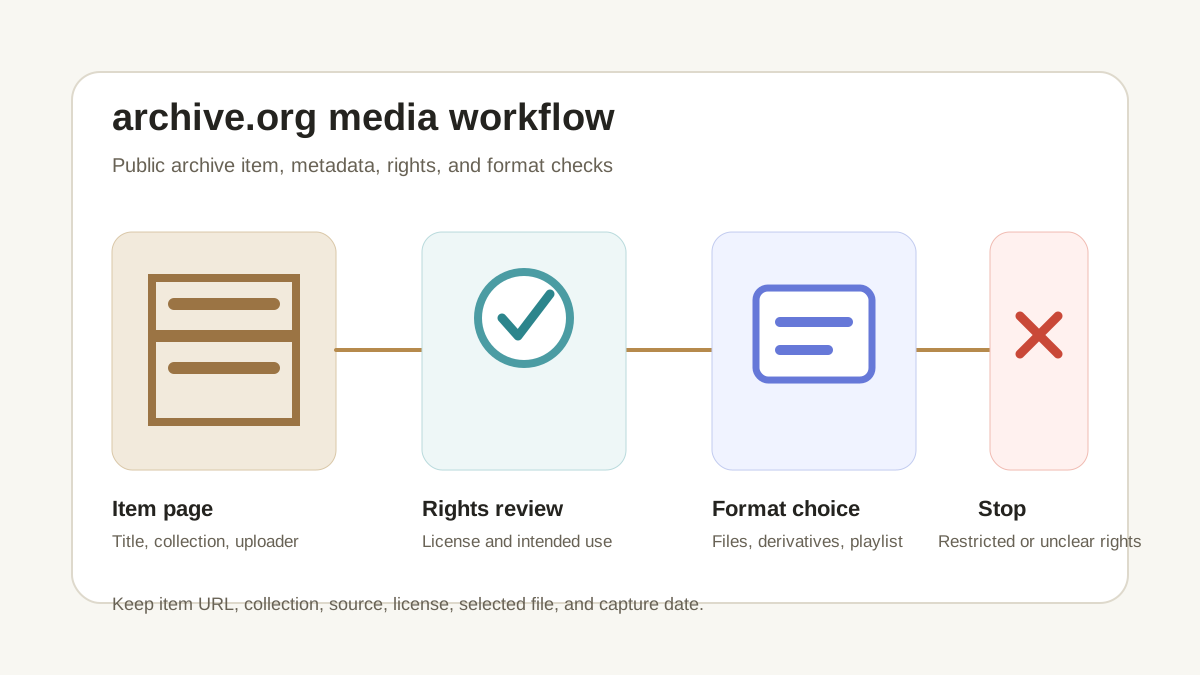
archive.orgの正規URL(/details/)を見分ける
Internet Archive(archive.org)には検索結果、コレクション一覧、埋め込みプレーヤーなど複数のURL形式があります。動画を確認・保存する際は、個別アイテムを指す /details/ 形式の正規URLを使用してください。
- 推奨される正規URLの例:
https://archive.org/details/BigBuckBunny_124 - 避けるべきURL:
/search(検索結果)、/embed/(埋め込み用URL)、またはコレクションのトップページ
ブラウザで対象のアイテムページを開き、ログインしていない状態でも動画プレーヤーがそのまま再生できるかを確認します。貸出制(Borrow / Log in required)のアイテムや、閲覧制限がかかっているコレクションは外部ツールでも保存できません。
ページ上のライセンスと権利表示を確認する
archive.orgにはパブリックドメイン作品、クリエイティブ・コモンズ(CC)ライセンスの動画、権利者がアーカイブ目的のみで公開している素材などが混在しています。
動画プレーヤーの下部にあるメタデータ欄で、Usage Topics や License / Rights の項目を確認してください。パブリックドメインや再利用が許可されたCCライセンス、または自分が権利を持つ素材・許可を得た素材であることを確認してから保存を行います。
公式の「Download Options」とAnyVidDLの使い分け
archive.orgの多くの公開アイテムには、ページ右側のカラムに公式の Download Options(ダウンロードオプション)パネルが用意されています。用途に応じて以下のように使い分けると効率的です。
| 確認・保存の方法 | 向いているケース | 注意点 |
|---|---|---|
| archive.org 公式の Download Options | 元ファイル(MPEG4、Ogg Video、オリジナル素材など)やTorrent、メタデータXMLを直接取得したい場合 | アイテムによっては派生ファイルが多く、どのMP4が標準的な再生に向くか分かりにくいことがあります |
| AnyVidDL でURLを解析 | /details/ のURLを1件貼り付け、再生可能な動画ストリーム候補(MP4やMKVなど)の解像度・サイズを見比べてから取得したい場合 |
1つのアイテムページに多数の動画ファイルが入っている場合、代表ストリームのみが表示されることがあります |
AnyVidDLで公開アーカイブ動画を保存する手順
- ブラウザでarchive.orgのアイテムページ(
https://archive.org/details/...)を開き、公開状態で再生できることを確認します。 - アドレスバーから正規URLをコピーし、AnyVidDLの入力欄に1件貼り付けます。
- 解析結果に表示されたフォーマット候補(MP4など)の解像度や音声の有無を確認します。
- 必要な形式を選択してダウンロードを開始します。サーバー側で準備が完了するとファイルが保存されます。
保存できない主な理由と対処法
- ログイン必須・貸出制限(Controlled Digital Lending): アカウント認証や「Borrow」ボタンの操作が必要なアイテムは対象外です。
- 音声や映像以外のアーカイブ: 書籍データ、ソフトウェアROM、画像集などのページURLを入力しても動画ストリームは抽出されません。
- 複数ファイルを含む大規模アイテム: 1つの
/details/ページに数十本のエピソードが格納されている場合、AnyVidDLでは個別の動画を選べないことがあります。その場合はarchive.org公式ページの「SHOW ALL」リンクから目的の.mp4ファイルを直接選択してください。
FAQ
archive.orgの公式ダウンロード機能があるのにAnyVidDLを使う利点は何ですか?
archive.orgの公式パネルにはオリジナル素材や派生フォーマットが多数並んでいることがあります。AnyVidDLに `/details/` のURLを貼り付けると、標準的な再生に向いたMP4などの動画候補に絞って解像度を確認できます。
埋め込みURL(/embed/)をそのまま貼り付けてもよいですか?
埋め込み用URLでも解析できる場合がありますが、メタデータやフォーマット候補が正しく取得できないことがあるため、アドレスバーから `/details/アイテムID` の正規URLをコピーして使用してください。
「利用可能なフォーマットがありません」と表示されるのはなぜですか?
対象ページが動画ではなく音声・テキスト・画像アイテムであるか、ログインや貸出手続きが必要な制限付きアーカイブである可能性が高いです。元ページで動画が直接再生できるか確認してください。
関連ページ
Dailymotion動画を保存する方法:視聴ページと埋め込みURLの見分け方
Dailymotionの視聴ページURLと埋め込みリンクの違い、AnyVidDLでMP4やHLS候補を確認する手順、保存できない原因の切り分け方を解説します。
Flickrで動画を保存できるか確認する:写真ページと所有者の設定
Flickrの短縮リンクや写真ストリームから個別の動画へ進む方法を説明します。実例ではHLSと三つのMP4候補がありましたが、候補名だけでは画質や有音かどうかは分かりません。
Imgurの動画リンクを見分ける:単体投稿、GIFV、アルバムの違い
ImgurのURLにある /a/、/gallery/、.gifv は何を示すのか。単体の公開例を使い、サムネイルやアルバムを動画本体と取り違えないための観察点を説明します。
Pinterest動画を保存する方法:個別ピンURLの取得と形式の確認
Pinterestの「保存」ボタン(ボード登録)と端末への動画ファイル保存の違いを解説。個別のピンURL(/pin/ID/)の取得手順、HLSとMP4の確認ポイント、音が出ないときの対処法です。