複数の動画を保存する前に、一件あたりの時間と容量を見積もる
同じ条件で30本を扱うと、何分の作業と何GBの空き容量が必要か。短い素材、長尺、別音声の三件を使い、見積もりと中断後の再開方法を決めます。
AnyVidDLのWeb画面にはURLを一つずつ入力します。同じ種類の素材を少数だけ試し、一件あたりの確認時間とファイル容量が分かってから残りの件数を決めます。
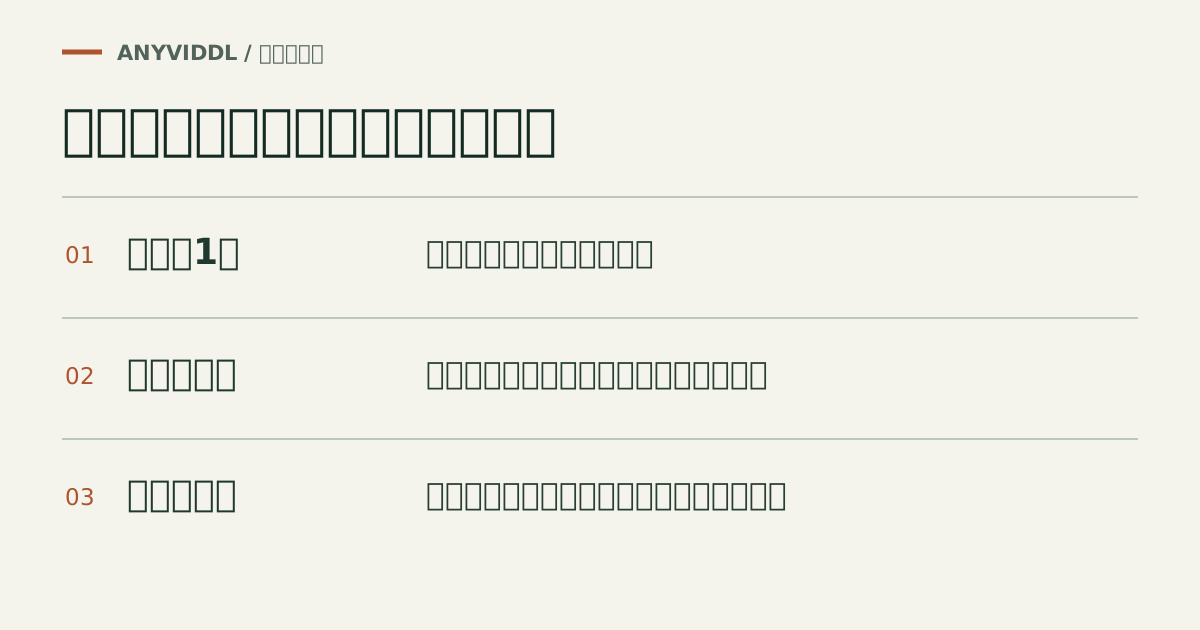
最初の3件で工数を測る
自分が保存できるリストから、短い動画、長い動画、音声が別れている動画を一件ずつ選びます。Web画面で候補を選ぶ時間、ファイルが届く時間、再生して確かめる時間を分けて記録します。候補が見つかっても完了ではありません。
例として10分の動画が100 MB、選択・保存・確認に4分かかったとします。同じ条件の30本は約3 GB・120分です。形式の違う配信や手動で字幕を合わせる時間は別に見積もります。この数字は計算例で、サービスの速度や上限ではありません。
作業表の列を画面の観察に対応させる
| 列 | 記入する値 |
|---|---|
| 入力 | 個別投稿URLと作成者。短縮リンクと展開先を重複登録しない |
| 形式 | 選んだ候補の表示、解像度、音声が別かどうか |
| 状態 | 候補あり/ファイルあり/映像・音声確認済み/停止 |
| 停止理由 | 元のページが消えた、許可がない、空き容量不足など |
異なるサービスのリンクを整理する場合はコピーして使えるCSVに移せます。Web画面に複数URLを貼り付けてもバッチジョブにはなりません。認証、同時実行数、レート制限を提供元が明示した自動化用サービスだけを自動実行の候補にしてください。
FAQ
失敗したURLだけ後で確認するにはどうしますか?
未着手・候補あり・保存済み・再生確認済みを分け、失敗した行には次に確認する条件を一つ書きます。確認済みのURLをまとめて送り直す必要はありません。
関連ページ
AirDropでiPhoneの動画をMacへ送り、受信したファイルを確認する
iPhoneの動画をAirDropでMacへ送り、受け入れ、保存先、再生を確認する手順。Macが表示されないときの確認点も紹介します。
AnyVidDLのエラーを画面の文言と発生段階で調べる
ログインが必要、ファイルが見つからない、音声を準備できないなど、AnyVidDLで起きる八つのエラーを比較します。復旧を待つ場面と入力を変える場面を見分けられます。
MacのiMovieでMOVをMP4に書き出す方法
MacのiMovieでMOVをMP4に書き出す手順。共有先に合う解像度の選び方と、書き出した映像・音声の確認方法を紹介します。
インスタストーリー保存の方法:アーカイブと端末の写真を使い分ける
インスタストーリーを保存したいときに確認すべきポイントと、利用できる手段の違いを整理します。公式機能の範囲や注意点を把握してから保存方法を選ぶためのガイドです。