iPhoneでX動画を保存したあと、「ファイル」から「写真」へ移す
Safariで保存したはずのX動画が「写真」に見当たらないときは、ダウンロード先を先に探します。「ファイル」からカメラロールへの取り込みと、動画本体かの判別方法です。
Safariでダウンロードした動画は、まず「ファイル」で実体を探します。再生を確認できたら共有メニューから「ビデオを保存」を選び、「写真」に取り込めたかを確かめます。
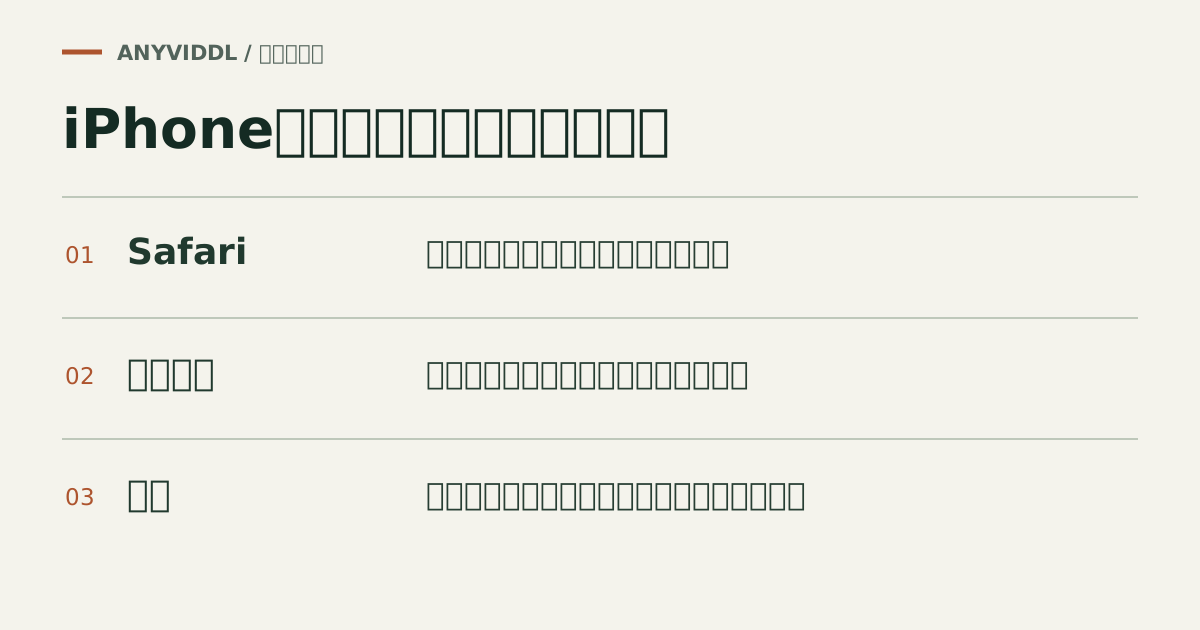
投稿リンクと動画本体を取り違えない
Xの共有操作でコピーするのは x.com/投稿者/status/数字 の個別リンクです。Safariのプレビューが開いただけでは端末に保存されたことになりません。Xの確認画面で自分が保存できる素材の候補を確認し、ダウンロードを開始します。
11月3日の正式サイトでは、3秒の公開X投稿から720p・360p・180pのMP4と720pのHLSが返りました。これはWebでの候補確認で、この投稿を特定のiOS版で保存・再生した試験ではありません。
Safariから「ファイル」へ
Safariから開く。 ダウンロードを実行したらSafariのダウンロード一覧を開き、項目の横に表示される検索アイコンなどから保存先を開きます。
保存先を探す。 見つからないときは「ファイル」アプリの「ブラウズ」で「iCloud Drive」と「このiPhone内」の「ダウンロード」を確認します。設定で保存先を変えていればそちらを使います。
ファイルを再生する。 ファイルに触れて開き、画像と声を確かめます。数KBの .m3u8 やHTMLしかない場合は、映像本体ではありません。
「写真」で使う場合
「ファイル」で動画を選択し、共有ボタンから「ビデオを保存」を選びます。「写真」を開き、取り込まれた動画の長さと再生音を確認します。空き容量不足、対応しない形式、端末の権限がある場合は、同じURLの再取得を繰り返す前にその原因を調べます。
FAQ
「ビデオを保存」が出てこない場合は?
動画本体ではなくページやプレイリストを開いていないか、またはiPhoneが対応する動画形式かを確認します。項目名・表示位置はiOSのバージョンやファイル形式で変わります。
関連ページ
AI文字起こしに渡す動画を小さくする:音声とMP4の選び方
30分の会話を起こすだけなら、映像を丸ごと送る必要はあるでしょうか。ビットレートで容量を見積もり、言語、音声トラック、短い試聴区間を決める方法を紹介します。
動画をAIで要約する前に、聞き取れる短い素材を作る
講演や会議の要約に、誰がいつ何を決めたかという裏付けを残すには。必要な発話を先に特定し、短い試し起こしから元映像への照合まで進めます。
CNN動画を文脈と権利情報付きで保存する手順
CNNの公開動画や記事ページURLをAnyVidDLで1件ずつ確認して保存する手順と、外部埋め込みや地域制限などで失敗する際の対処法を解説します。
X(旧Twitter)のGIFを保存するとMP4になる理由と確認手順
X(旧Twitter)のGIF投稿をダウンロードするとMP4動画として保存される仕組みと、通常の動画投稿との違い、保存手順を解説します。