保存したX動画が無音のとき、元投稿と音声トラックを照合する
元の投稿では声が聞こえるのに、保存したMP4だけ静かなのはなぜでしょう。VLCとQuickTime Playerで調べられる項目を、症状別に紹介します。
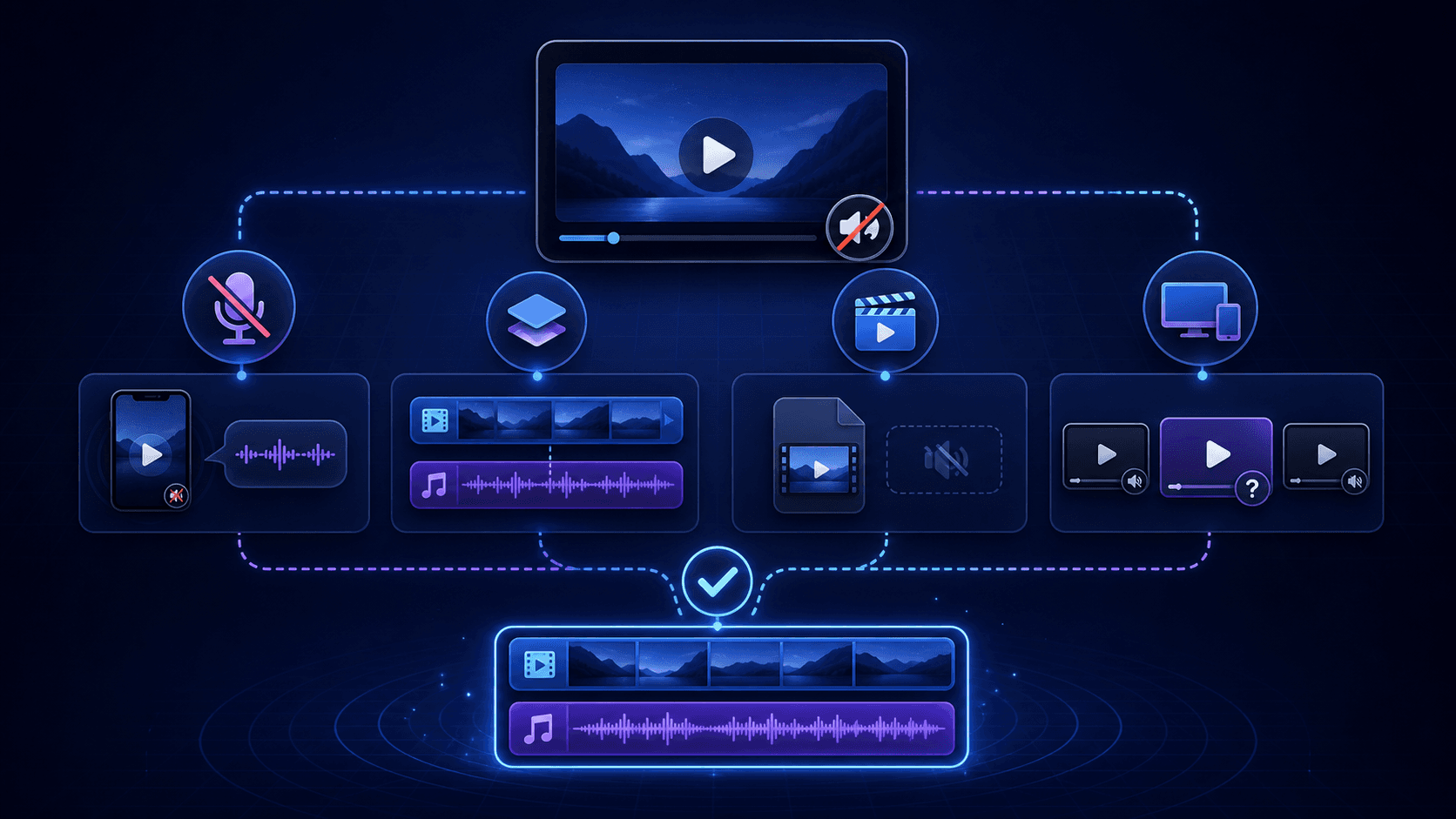
最初に元投稿の同じ場面を聞き、次に保存ファイルをVLCかQuickTime Playerで開きます。音声トラックの有無と、実際に聞こえた音を分けて確認してください。
X上でも無音かを確かめる
投稿のミュートを解除し、声が聞こえるはずの位置で再生します。同じ端末で別の音声も再生し、音量やBluetoothの出力先を確認します。GIFとして投稿されたループが元から無音なら、保存後に音を復元する手順はありません。
保存ファイルの音声トラックを確認する
VLCで保存ファイルを開き、トラック情報(Windowsは「ツール」内のコーデック情報、Macは「ウインドウ」内のメディア情報)を表示します。映像に加えて音声ストリームがあるか、AACなどのコーデックが出るかを見ます。MacのQuickTime Playerなら「ウインドウ」からムービーインスペクタを表示し、音声形式も確認できます。表示名はバージョンによって異なります。
AAC と表示されても、録音された音が聞こえるとは限りません。音声トラックのある無音ファイルを実際に再生する例で違いを確認できます。
調べた結果に応じて一度だけ試す
| 観察したこと | 次にすること |
|---|---|
| 元は有音、出力に映像しかない | 元の投稿URLから、音声も入ると表示された候補を選び直す |
| 音声トラックはあるが何も聞こえない | 同じ秒数を別のプレーヤーで聞き、左右の出力と音量を確認する |
| 冒頭は鳴るが後半で途切れる | 元の長さと保存ファイルの長さを比べ、末尾までシークする |
| 候補に映像と音声が別々に表示される | 映像のみを完成品と扱わず、音声付き候補の選び方を確認する |
形式の見分け方と保存自体が失敗した場合の診断では、再生時の無音とは別の症状を扱います。
2秒のローカル検証用MP4ファイル3本で見える違い
2026年11月17日に、Xからの保存物ではなくFFmpegで自作した2秒のローカル検証用MP4を3本調べたところ、トラック表示と実際の音量は次のように分かれました。
| ローカル試料 | 検出されたストリーム | volumedetect の結果 |
見分け方の要点 |
|---|---|---|---|
tone |
h264 映像 + aac 音声 |
mean_volume: -21.1 dB / max_volume: -16.1 dB |
音声トラックがあり、信号も記録されている |
silent |
h264 映像 + aac 音声 |
mean_volume: -91.0 dB / max_volume: -91.0 dB |
aac と表示されるが、中身は無音トラック |
video-only |
h264 映像のみ |
音声ストリームなし | 音声トラック自体が保存されていない |
手元にFFmpegがある場合は、次のコマンドで音声ストリームの有無を確認できます。
ffprobe -v error -select_streams a -show_entries stream=codec_name -of default=noprint_wrappers=1 "saved-video.mp4"
-91.0 dB はこの自作無音試料での計測値であり、すべての動画に共通する可聴境界ではありません。さらに詳しいローカル確認手順は、保存したMP4の無音チェック手順(英語ガイド)を参照してください。
FAQ
MP4の拡張子を変えれば音は戻りますか?
元ファイルに音声ストリームがなければ拡張子を変えても音は増えません。元投稿に音がある場合は、音声を含む別の候補を探します。
関連ページ
X動画を音声付きで保存するための候補の選び方
候補にAACと書いてある動画と、音声欄が空の動画をどう比べるか。Xの同じ投稿に現れた二種類の720pから、保存後に声を聞けるかを確かめる順序を示します。
archive.orgの公開アーカイブ動画を保存する方法
Internet Archive(archive.org)の公開動画について、/details/ ページの正規URL確認、権利表示の見方、公式のDownload OptionsとAnyVidDLの使い分けを解説します。
Dailymotion動画を保存する方法:視聴ページと埋め込みURLの見分け方
Dailymotionの視聴ページURLと埋め込みリンクの違い、AnyVidDLでMP4やHLS候補を確認する手順、保存できない原因の切り分け方を解説します。
Direct MP4リンクの見分け方:HTMLページや期限切れURLとの違いを確認する
URLが直接のMP4ファイルを指しているか、通常のWebページや期限付きの署名URLかを判別し、ブラウザやAnyVidDLで安全に確認・保存する手順を解説します。