iPhoneで撮ったHEVC動画をWindowsで開けないときの確認手順
iPhoneのMOVがWindowsで開かないときに、拡張子、映像コーデック、プレーヤーを切り分けます。HEVCを保持したMP4と、H.264に変換したMP4を比較します。
iPhoneから移したMOVがWindowsで開けないときは、元のファイルを残し、映像がHEVCかH.264かを確認します。同じプレーヤーで正常なH.264の動画も試すと、元のファイルとプレーヤーのどちらから調べるべきかを絞れます。
Windowsに移した動画だけが開かないからといって、ファイル名を「.mov」から「.mp4」に変えるのは待ってください。ファイル名と映像の圧縮方式は別です。まず元ファイルを変更せずに、再生に何が必要かを調べます。
元の動画と比較用動画を用意する
元の動画がiPhoneで最後まで開けるか確認します。Windows側では、コピーが完了していることと、読み取れる場所に保存したことを確認します。元は消さず、Windowsに移したコピーで試します。
次に、同じWindowsのプレーヤーで、正常だと分かっているH.264の短い動画を開きます。比較用動画も開かなければ、問題のMOVだけを変換する前に、プレーヤーやファイルへのアクセスを確認してください。
MOVの中の映像コーデックを確認する
ffprobe を用意できる場合は、動画を変更せずにストリームを確認できます。ファイル名を実際の名前に置き換えます。
ffprobe -v error -show_entries stream=codec_type,codec_name -of json "IMG_1234.MOV"
codec_type が video の項目を見ます。hevc はHEVC(H.265)、h264 はH.264です。音声の aac は別の項目に出ます。ファイルを開けないエラーで終わった場合は、まずファイルの場所やコピーが完了したかを確かめてください。エラーだけからHEVCかどうかは判断できません。
拡張子ではなく、比較結果から判断する
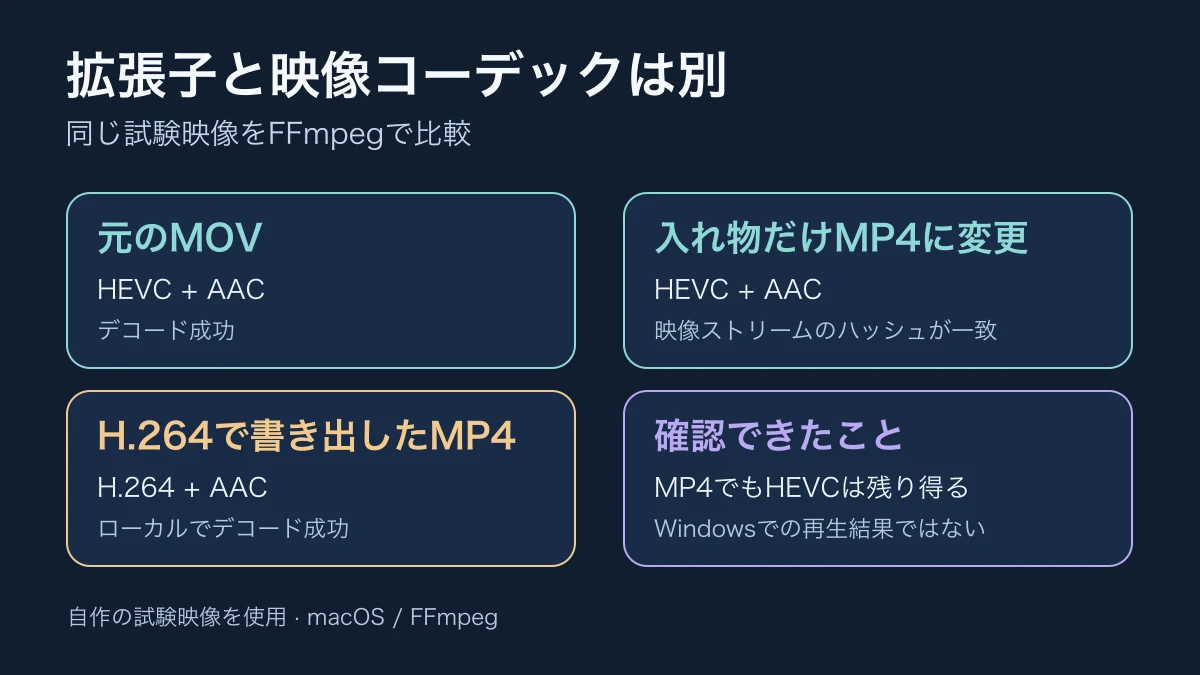
自作のテスト映像をmacOSのFFmpegで調べました。元のMOVと、映像を再圧縮せずにMP4へ移したコピーは、どちらもHEVCでした。映像ストリームのハッシュも一致しました。H.264に再エンコードした別のMP4では、映像はH.264、音声はAACでした。3本とも、この試験環境のFFmpegではデコードできました。
この比較で確認したのは、MP4という入れ物に替えても、中のHEVCがそのまま残り得ることです。元のiPhone動画や特定のWindowsプレーヤーとの互換性を測った結果ではありません。
Windows側で次に調べること
比較用H.264は開き、元のMOVだけが開かない。 元がHEVCなら、利用中のアプリがその形式に対応するか調べます。Microsoftのコーデック案内 を参照してください。そのアプリがHEVCを扱えず、そこで見る必要がある場合は、元を残してH.264の別コピーを検討します。書き出したら映像コーデック、音声、最後までの再生を確認します。
比較用H.264も開かない。 同じファイルを別の信頼できるプレーヤーで試すか、コピー先とファイルの読み取りを見直します。Microsoft Q&AにはHEVC拡張機能を入れても問題が残った相談があります。拡張機能があれば必ず直るとは限りません。
要点
- iPhoneの元ファイルを保管し、Windows側はコピーで確認します。
- MOVやMP4の名前ではなく、映像コーデックと同じプレーヤーの比較結果を見ます。
- H.264のコピーが必要な場合は音声を含めて再生を確認します。
まとめ
元のMOVはそのまま残してください。比較用の動画と、問題のファイルに含まれるコーデックを確認すれば、プレーヤーを先に調べるか、互換性が必要な別コピーを作るかを選べます。
よくある質問
ファイル名をMP4にすれば、中身はH.264になりますか?
なりません。ファイル名の変更では圧縮方式は変わりません。再エンコード後も実際のストリームを確認してください。
H.264のコピーができたら、元動画を消してよいですか?
書き出し直しや編集が必要になることがあります。少なくとも目的のプレーヤーで新しいコピーの映像と音声を確かめるまでは、元の動画を残してください。
コーデック拡張機能の購入は必要ですか?
現在のアプリがその形式を扱えるかを先に確認してください。比較用のH.264も開かない場合や、ファイル自体が読めない場合は、拡張機能の導入だけで解決するとは限りません。
出典
関連ページ
AirDropでiPhoneの動画をMacへ送り、受信したファイルを確認する
iPhoneの動画をAirDropでMacへ送り、受け入れ、保存先、再生を確認する手順。Macが表示されないときの確認点も紹介します。
複数の動画を保存する前に、一件あたりの時間と容量を見積もる
同じ条件で30本を扱うと、何分の作業と何GBの空き容量が必要か。短い素材、長尺、別音声の三件を使い、見積もりと中断後の再開方法を決めます。
AnyVidDLのエラーを画面の文言と発生段階で調べる
ログインが必要、ファイルが見つからない、音声を準備できないなど、AnyVidDLで起きる八つのエラーを比較します。復旧を待つ場面と入力を変える場面を見分けられます。
MacのiMovieでMOVをMP4に書き出す方法
MacのiMovieでMOVをMP4に書き出す手順。共有先に合う解像度の選び方と、書き出した映像・音声の確認方法を紹介します。