Xの投稿から保存ファイルまでを一件ずつ検証する
3秒の公開X投稿では、同じ720pでもMP4とHLSで音声情報の表示が違いました。任意の一件で、候補・保存・試聴という三段階を自分で確かめられる手順です。
テストには動画が載った投稿の完全なURLを使います。解析で候補が出たこと、端末に保存できたこと、ファイルに音が入ったことを順番に確かめてください。
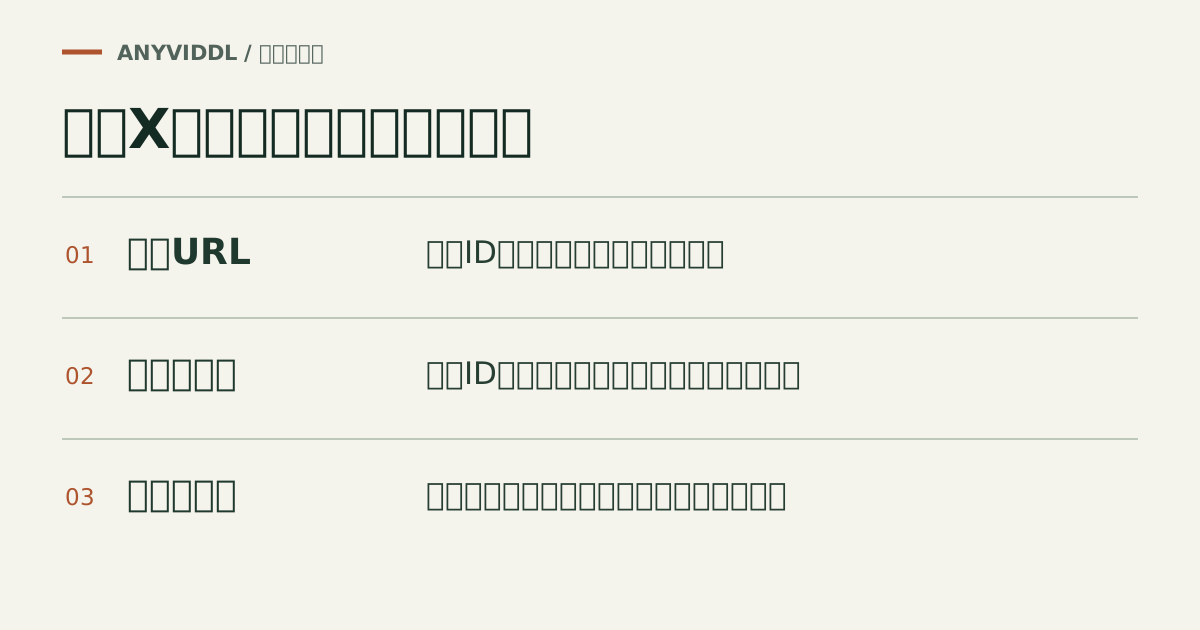
まず一つの投稿を固定する
https://x.com/投稿者/status/投稿ID または旧来の twitter.com の同じ形式を使います。プロフィール、検索結果、タイムラインのURLを貼ると、どの動画を調べたいか分かりません。複数メディアがある場合は、調べる対象の先頭の絵と秒数を控えます。
公開例の表示を読んでみる
11月3日のAnyVidDLでこの3秒の公開投稿を確認すると、720pのMP4(表示842.0 KB)、720pのHLS、360pと180pのMP4が返りました。HLS候補にはAVC映像・AAC音声が表示され、MP4の音声情報は空欄でした。空欄は「音なし」の証明ではありません。
自分の素材で最後まで通す
- 元投稿で声がする位置を一つ選び、ミュートを解除して聞きます。
- X動画の確認画面で対象の候補を選びます。候補名、画面の警告、保存先を記録します。
- 保存したファイルを開き、同じ位置で再生し、末尾へ移動できるか確認します。元が有音なのに保存結果だけ無音なら音声トラックの確認へ進みます。
旧ドメインからXへ転送されてもアクセス制限は変わりません。形式数の変化まで比較したい場合は三件の測定条件と結果を使ってください。
FAQ
同じ投稿に動画とGIFが混じる場合はどうしますか?
対象のサムネイルと再生時間を照合します。短いループと本編を区別できない候補は選ばず、投稿者が提供する元ファイルを使います。
関連ページ
AirDropでiPhoneの動画をMacへ送り、受信したファイルを確認する
iPhoneの動画をAirDropでMacへ送り、受け入れ、保存先、再生を確認する手順。Macが表示されないときの確認点も紹介します。
複数の動画を保存する前に、一件あたりの時間と容量を見積もる
同じ条件で30本を扱うと、何分の作業と何GBの空き容量が必要か。短い素材、長尺、別音声の三件を使い、見積もりと中断後の再開方法を決めます。
AnyVidDLのエラーを画面の文言と発生段階で調べる
ログインが必要、ファイルが見つからない、音声を準備できないなど、AnyVidDLで起きる八つのエラーを比較します。復旧を待つ場面と入力を変える場面を見分けられます。
MacのiMovieでMOVをMP4に書き出す方法
MacのiMovieでMOVをMP4に書き出す手順。共有先に合う解像度の選び方と、書き出した映像・音声の確認方法を紹介します。