自分の長尺動画から字幕と短いクリップを作る手順
インタビューの長い録画から、意味の通る25秒だけを切り出すには、どの音声と映像を選べばよいでしょう。字幕の時刻合わせからスマートフォンでの仕上げまでを追います。
話者の声が入る素材を一つ選び、先に文字起こしで使う位置を決めます。映像を書き出す段階でだけ高解像度の元ファイルに戻ると、重い素材を何度も扱わずに済みます。
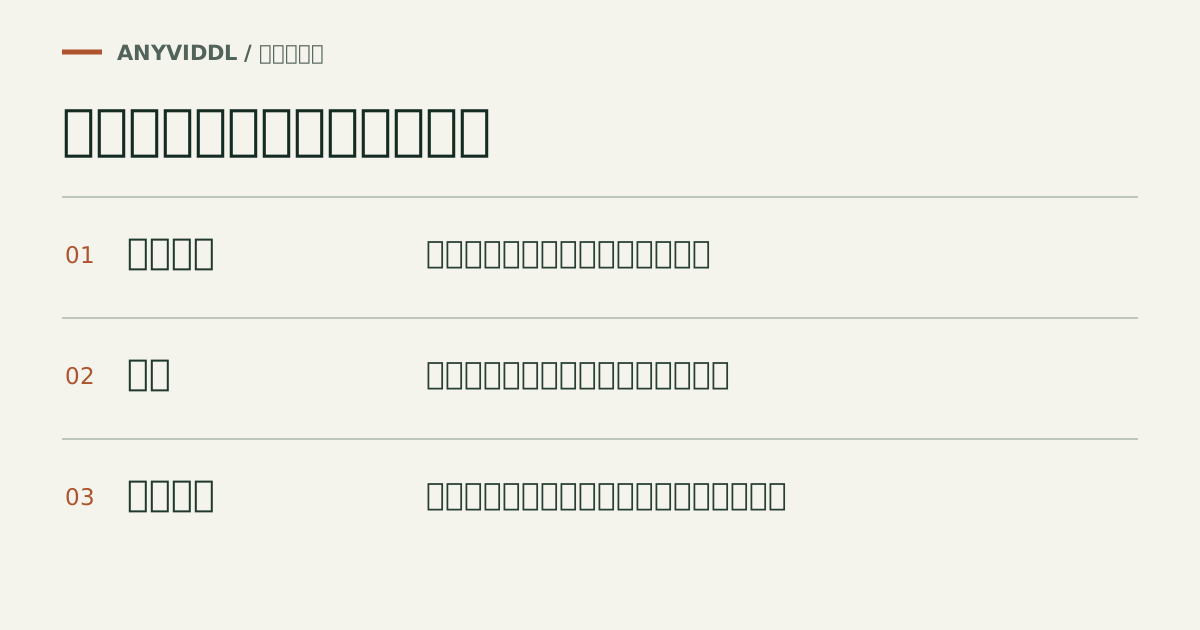
使う素材を用途で二つに分ける
自分の配信アーカイブやインタビューなら、まず手元の録画原本を使います。手元にない場合は、自分が保存できる公開リンクを一つ確認します。字幕起こし用には声がはっきり聞こえる音声ファイルか低容量の映像を、公開用の短いクリップには元の縦横比や文字の読める解像度を保った映像を選びます。高画質という表示だけでは音声の有無は分かりません。
音声を確かめてから字幕を起こす
- 保存ファイルで、話者が話している冒頭と中盤を再生します。MP4に声がなければ、映像のみの候補でないか確認します。別音声が必要な場合は、同じ収録の音声かを長さと発話で照合します。
- 選んだ音声を文字起こしツールに読み込み、話者名と固有名詞を修正します。字幕をSRTなど時刻付きで書き出し、元映像の同じ発話と合っているか確かめます。
- 例として
00:12:18–00:12:43の25秒を使うなら、編集ソフトで前後も聞き、主語や質問を失って意味が逆転しない位置にカットを動かします。字幕の時刻はクリップ先頭を基準に合わせます。
公開前にスマートフォンで見る
小さい画面でも字幕が読めるか、顔や実演箇所に重ならないか、最初と最後の語が欠けていないかを確認します。画面共有を含む講義なら、音がよくてもスライドの数字が読めない解像度では目的を満たしません。文字起こしに渡す形式の選び方も参考になります。
FAQ
音声だけで文字起こしした場合、切り抜き位置はそのまま使えますか?
両ファイルが同じ始点・同じ編集版なら目安にできます。前後の無音やカットが違う場合は、同じ発話を元映像で探して時刻を合わせ直します。
関連ページ
AI文字起こしに渡す動画を小さくする:音声とMP4の選び方
30分の会話を起こすだけなら、映像を丸ごと送る必要はあるでしょうか。ビットレートで容量を見積もり、言語、音声トラック、短い試聴区間を決める方法を紹介します。
動画をAIで要約する前に、聞き取れる短い素材を作る
講演や会議の要約に、誰がいつ何を決めたかという裏付けを残すには。必要な発話を先に特定し、短い試し起こしから元映像への照合まで進めます。
複数のSNS動画を一件ずつ照合するCSVの作り方
投稿URLの一覧で「候補が出た」と「実際に再生できた」を混同していませんか。XとTwitchの記入例が入ったCSVで、後から各行の確認状況をたどれます。
ライブ終了後のアーカイブを保存する:末尾と音ずれの確認手順
公開大会の約4時間47分のアーカイブには、同じ720pを含む複数の候補がありました。配信中のURLと終了後のVODを区別し、後半の欠落や音ずれを見つける手順です。