TikTokの保存方法を選ぶ:公式保存とWebの候補を比べる
公式の保存ボタン、配信メタデータ、手元の元ファイルは、それぞれ確認できることが異なります。公開TikTok動画と自社投稿の観察結果を使った比較手順です。
投稿者が公式保存を許可しているなら、まずTikTokの共有メニューを確認します。別の方法を比べるときは同じ投稿を使い、候補に表示された仕様と保存後の映像・音を分けて比較します。
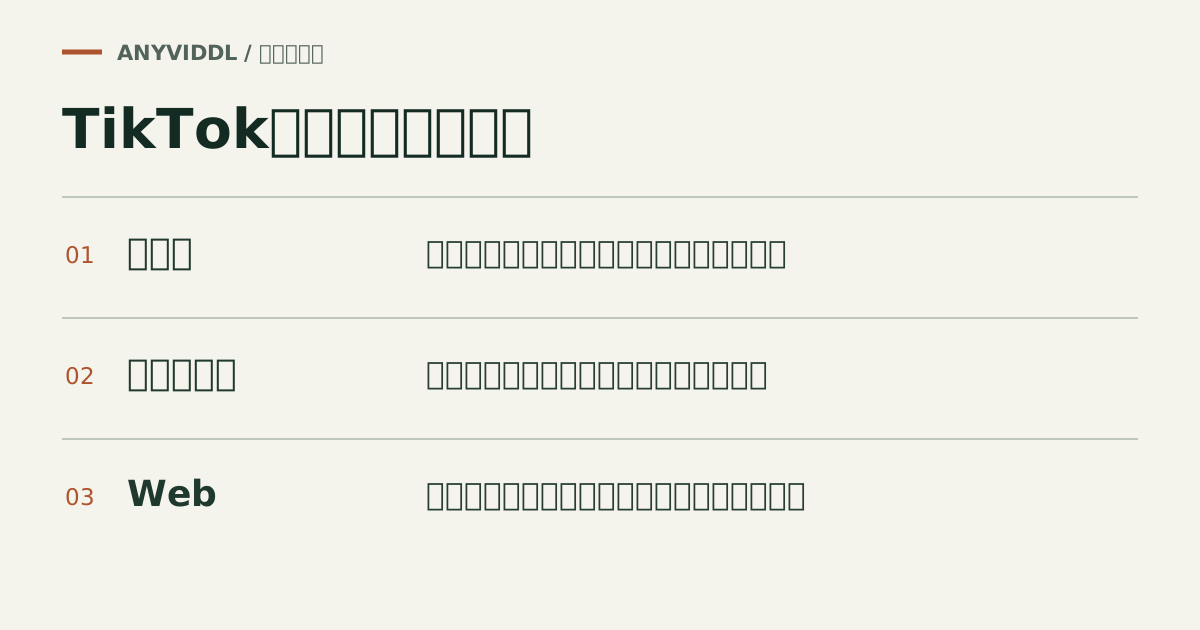
公式保存で分かること、Web候補で分かること
公式アプリの共有メニューで保存の可否を確認します。実際に保存できた場合、ファイルの長さ、縦横の画素数、音が聞こえた位置を控えます。Webで候補が表示されただけなら、同じ欄に「再生済み」とは書きません。TikTok公式のダウンロード案内で投稿者の設定も確認できます。
比較の手順
11月3日に公開投稿の配信メタデータを確認すると、MP4の映像候補と、映像のないAACのM4A候補が分かれていました。複数のMP4候補は576×1024ピクセルと表示されました。これらは配信メタデータの値で、公式アプリ保存後の出力や端末での試聴結果ではありません。
別の例として、AnyVidDL自身がこの投稿に使った元ファイルは720×1280、19.7秒、H.264映像とAAC音声でした。同じ日のAnyVidDL WebによるこのURLの確認では保存候補が返らず、公式保存とWeb保存の画質差は測れませんでした。確認できた元ファイルの仕様を、TikTokから再取得したファイルの仕様として流用できません。
保存結果を比べるときは、音声欄の表示だけで採点せず、実際に音を聞きます。AAC と表示される無音ファイルの再生例を参考にしてください。
自分の投稿で比べる欄
公式保存とWeb保存を別々の行にし、各行に「取得可否/寸法/実際の尺/試聴した秒/末尾が欠けていないか」を書きます。一方が失敗した場合は成功した側だけで順位を付けず、失敗した段階を記録してください。
FAQ
保存ボタンが出ないとき、別のツールで設定を無視できますか?
投稿者が保存を許可していない場合はその設定を尊重します。自身の作品なら編集前の元ファイルを使えます。
関連ページ
AnyVidDL と SSSTwitter の比較:公開 X 動画の確認方法
AnyVidDL と SSSTwitter を、公開 X/Twitter URL の扱い、操作手順、失敗時の確認情報、認証不要の安全性と保存後の検証手順で比較します。
AnyVidDL と Video DownloadHelper の比較:Web と拡張機能
AnyVidDL と Video DownloadHelper を、URL 貼り付け型 Web、ページ内メディア検出、対応ブラウザ、追加アプリ、権限、失敗境界で比較します。
M3U8を扱う方法の選び方:Web、FFmpeg、VLCを同じ配信で比較
マスターを一覧で見たいとき、音声を指定したいとき、単に再生を試したいときで適する道具は変わります。検証用HLSを基準にWeb、FFmpeg、VLCを比べます。
X動画の保存方法を比較する:単独動画、混在投稿、GIFを分けて試す
複数の画像が混じるX投稿や無音のGIFを含め、異なる入力をどう試せばツールを公平に比べられるか。実際に取得した候補一覧と、保存結果を採点する項目を紹介します。