M3U8を扱う方法の選び方:Web、FFmpeg、VLCを同じ配信で比較
マスターを一覧で見たいとき、音声を指定したいとき、単に再生を試したいときで適する道具は変わります。検証用HLSを基準にWeb、FFmpeg、VLCを比べます。
配信の中身を確認するだけならプレーヤー、候補を手早く見るならWeb、許可素材の音声や画質を明示して処理するならローカルツールが向きます。まず同じテスト用マスターで違いを見ます。
一つのテスト用マスターで違いを見る
11月3日にMuxの公開テスト用マスターをブラウザーで取得すると、画質候補を示すタグは5行でした。AnyVidDL Webに同じURLを一件入力すると、長さ634秒、184pから1080pまでの5候補が表示されました。720pにはAVC・AACの情報がありました。別配信で音声が別のグループとして出る場合は、映像だけを選ばないよう注意します。
2.27 KB のプレイリストを開き、参照先の映像を再生する実演を見ると、ツールがリストを読めた段階と、映像を取得できた段階を区別できます。
目的別に手段を選ぶ
| 方法 | 得意な確認 | 自分で行うこと |
|---|---|---|
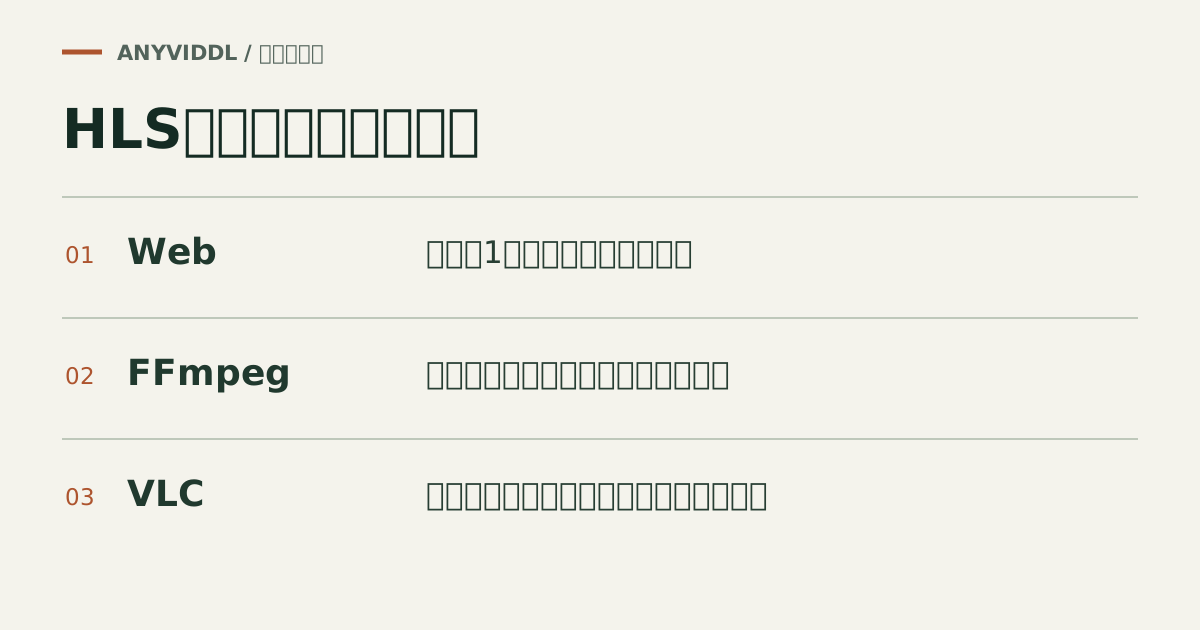
| AnyVidDL Web | 一つのURLから表示される画質や音声候補を見比べる | 候補と完成品を区別し、保存後に再生する |
| FFmpeg/ffprobe | 許可素材のストリームを列挙し、必要な映像・音声を選ぶ | 入力と出力先、トラック番号、コンテナの相性を確かめる |
| VLC | 開ける配信を再生し、音声言語やシークの動作を試す | 再生できたことだけで保存済みと判断しない |
ローカルでは ffprobe -v error -show_streams "許可されたURL" でストリームの情報を読めます。複数言語がある場合は、表示された言語名と実際の発話を照合します。
比較条件をそろえる
ログアウト状態で見られる許可素材を使い、同じURLを短い間隔で比較します。期限の違う署名付きURL、別の回線、異なる言語の音声を比べると、ツールの違いと配信側の違いが混ざります。AppleのHLS説明も参照できます。
FAQ
VLCで再生できれば、ダウンロードも完了していますか?
再生中にネットワークから区間を取得できたという意味です。オフライン用ファイルが必要なら、保存先から切断状態で開く確認が別に必要です。
関連ページ
AnyVidDL と SSSTwitter の比較:公開 X 動画の確認方法
AnyVidDL と SSSTwitter を、公開 X/Twitter URL の扱い、操作手順、失敗時の確認情報、認証不要の安全性と保存後の検証手順で比較します。
AnyVidDL と Video DownloadHelper の比較:Web と拡張機能
AnyVidDL と Video DownloadHelper を、URL 貼り付け型 Web、ページ内メディア検出、対応ブラウザ、追加アプリ、権限、失敗境界で比較します。
TikTokの保存方法を選ぶ:公式保存とWebの候補を比べる
公式の保存ボタン、配信メタデータ、手元の元ファイルは、それぞれ確認できることが異なります。公開TikTok動画と自社投稿の観察結果を使った比較手順です。
X動画の保存方法を比較する:単独動画、混在投稿、GIFを分けて試す
複数の画像が混じるX投稿や無音のGIFを含め、異なる入力をどう試せばツールを公平に比べられるか。実際に取得した候補一覧と、保存結果を採点する項目を紹介します。