AnyVidDL と Video DownloadHelper の比較:Web と拡張機能
AnyVidDL と Video DownloadHelper を、URL 貼り付け型 Web、ページ内メディア検出、対応ブラウザ、追加アプリ、権限、失敗境界で比較します。
インストールせず公開または許可済み URL を 1 件確認するなら AnyVidDL の Web 画面、開いているページからメディア候補を検出する拡張機能が必要なら Video DownloadHelper が候補です。Video DownloadHelper の公式資料は Chrome・Firefox・Edge 向け拡張と説明し、一部処理で companion app やブラウザ別制限があることを案内しています。機能数ではなく、インストール権限と対象 URL で選んでください。
直接の答え
インストールせず公開または許可済み URL を 1 件確認するなら AnyVidDL の Web 画面、開いているページからメディア候補を検出する拡張機能が必要なら Video DownloadHelper が候補です。Video DownloadHelper の公式資料は Chrome・Firefox・Edge 向け拡張と説明し、一部処理で companion app やブラウザ別制限があることを案内しています。機能数ではなく、インストール権限と対象 URL で選んでください。
この比較が向いているケース
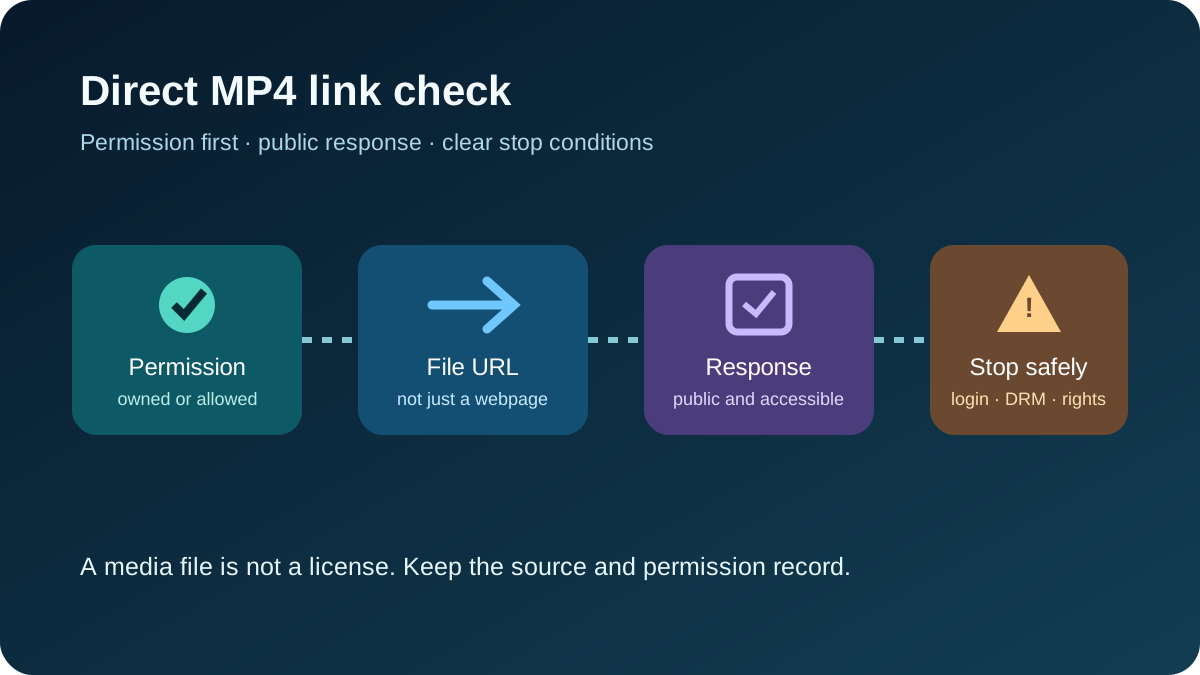
自分が所有する、または保存許可を得た公開メディアについて、URL 貼り付け型 Web とページ内検出型の拡張機能を選びたい場合に使います。非公開、有料、ログイン必須、DRM、ペイウォール、Cookie やセッショントークンが必要な媒体は比較対象ではありません。
同じ基準で比較する
| 判断軸 | AnyVidDL Web | Video DownloadHelper | 選び方 |
|---|---|---|---|
| 基本操作 | 正規 URL を 1 件貼り付ける | 開いているページで拡張がメディアを検出 | URL が明確なら Web、ページ検出が必要なら拡張 |
| インストール | Web 利用には拡張不要 | 公式ブラウザストアから拡張を導入 | 管理端末では拡張ポリシーを確認 |
| 対応ブラウザ | 現在の Web ブラウザで確認 | 公式サイトは Chrome・Firefox・Edge を案内 | ブラウザ別ヘルプと制限を確認 |
| 追加コンポーネント | 単発 Web 確認では不要 | 公式ヘルプは一部処理で companion app を案内 | 追加アプリの配布元と権限を確認 |
| 失敗の確認 | URL ごとの候補または失敗理由を確認 | 検出結果と公式トラブルシューティングを確認 | 401・403・429・DRM・ログインでは停止 |
| 未検証の差 | 速度、成功率、画質、全サイト対応は比較しない | 同左 | 固定ランキングを作らない |
公式情報から確認できる範囲
Video DownloadHelper の公式サイトは、ブラウザで表示中のページから動画や音声を検出する拡張機能で、Chrome、Firefox、Edge 向けと説明しています。公式ヘルプは Chrome 版の YouTube 制限や、処理によって companion app が関係することも案内しています。これらは公式の製品説明であり、AnyVidDL と同じ URL を使った速度・成功率テストではありません。
AnyVidDL について確認できるのは、Web で正規 URL を 1 件送信し、候補または失敗理由を読む現在のリポジトリ実装です。公式 Chrome 拡張のストア URL、公開 API/MCP の認証・バージョン・レート制限は確認できないため、将来機能を比較上の優位性に含めません。
導入前の手順
- 元メディアが公開され、保存許可があることを確認します。
- 単発 URL 確認か、現在ページのメディア検出かを決めます。
- 拡張を選ぶ場合は公式サイトから公式ストアへ移動し、公開元、更新日、権限、プライバシー説明を確認します。
- companion app が必要な処理では、配布元、OS、署名、削除手順を確認します。
- 許可済み URL 1 件で候補、形式、音声、失敗理由を記録します。
- 保存後にファイルを再生し、不要な権限やアプリは見直します。
適さないケースと停止条件
組織端末で拡張インストールが禁止されている場合、単発の URL 確認だけなら Web が扱いやすいことがあります。一方、URL を取り出せず、許可されたページ内メディアをブラウザ上で確認する必要がある場合は、公式配布の拡張が合うことがあります。どちらでも private、paid、login-only、DRM、認証情報、透かしや帰属表示の除去を目的にしません。
結論
AnyVidDL は「正規 URL が分かっており、インストールせず 1 件確認する」判断に向きます。Video DownloadHelper は「現在のページからブラウザ拡張で候補を検出する」必要があり、拡張権限や追加コンポーネントを管理できる場合の候補です。速度、成功率、画質や万能性ではなく、入力方法と端末管理で選びます。
FAQ
どちらならインストール不要ですか?
AnyVidDL の Web 画面は 1 件の URL 確認に拡張機能を必要としません。Video DownloadHelper は公式資料上、ブラウザ拡張として提供されています。
Video DownloadHelper はどのブラウザ向けですか?
公式サイトは Chrome、Firefox、Microsoft Edge を案内しています。機能や制限はブラウザごとに同一とは限らないため、導入前に公式ヘルプを確認してください。
AnyVidDL の公式 Chrome 拡張はありますか?
2026 年 8 月 8 日時点のリポジトリでは公式ストア URL を確認できません。同名拡張を導入せず、Web 画面を使ってください。
DRM やログイン必須動画を扱えますか?
この比較では扱いません。private、paid、login-only、DRM、認証情報やアクセス制御の回避は停止条件です。