Partager une vidéo privée sur Dailymotion Studio
Partagez une vidéo Dailymotion dont vous gérez la publication. Vérifiez le lien, les playlists publiques et les dates programmées avant l’envoi.
Pour partager une vidéo privée sur Dailymotion, réglez sa visibilité sur « Privée » et testez votre lien avant de l’envoyer. Toute personne qui reçoit ce lien peut le transmettre.
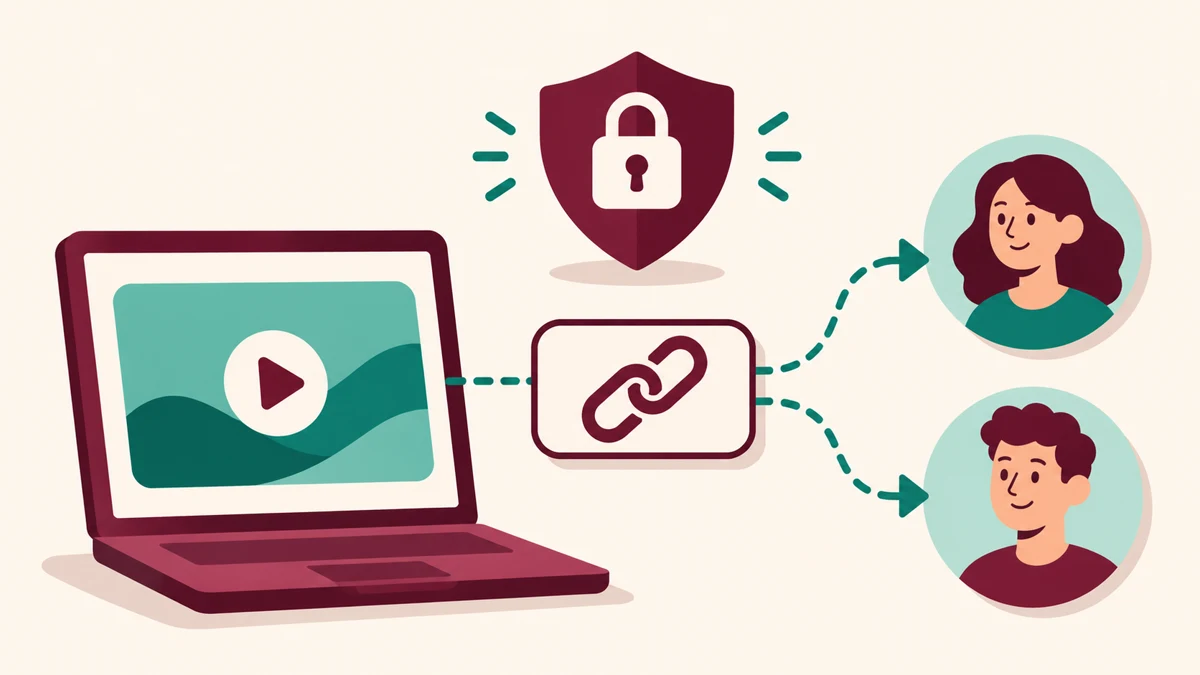
Mettre une vidéo en ligne ne signifie pas forcément l'ouvrir à tout le monde. Que vous prépariez une avant-première pour des collaborateurs, que vous testiez un rendu avant diffusion ou que vous envoyiez un contenu sensible à un groupe restreint, Dailymotion Studio propose plusieurs niveaux de visibilité adaptés à chaque situation. Comprendre la différence entre une vidéo Privée, une vidéo Publique, une vidéo Protégée par un mot de passe et un Brouillon vous évitera des surprises et vous permettra de choisir la configuration qui correspond réellement à vos besoins.
Les quatre modes de visibilité de Dailymotion Studio
Dailymotion distingue quatre états dans son guide de visibilité. Une vidéo publique peut être trouvée dans les résultats de recherche. Une vidéo privée reste accessible à toute personne qui dispose de son lien. Un brouillon dont des informations obligatoires manquent reste visible uniquement par son créateur. Si votre compte Edge propose le mode protégé par un mot de passe, le lecteur demande ce mot de passe.
Un lien privé est utile pour montrer un montage à des personnes de confiance avant sa mise en ligne. Il convient seulement si vous acceptez qu’une autre personne puisse regarder la vidéo après avoir reçu le lien par transfert. Si le destinataire doit être identifié individuellement, le simple lien privé ne répond pas à ce besoin.
Comment partager une vidéo en mode Privée : workflow concret
Dans votre Studio, ouvrez la vidéo dont vous gérez la publication et regardez son réglage de visibilité. Sélectionnez Privée dans la section Confidentialité et vérifiez le réglage enregistré avant de copier le lien lié à cette vidéo. Le guide de sécurité de Dailymotion décrit ce mode et l’accès par lien.
Ouvrez le lien de votre propre vidéo dans une fenêtre sans votre session Studio. Vérifiez le titre, la miniature et la lecture. Ce test indique ce que vous avez pu ouvrir avec le lien dans cette situation; le destinataire peut rencontrer des conditions différentes. Si la page ne s’ouvre pas, vérifiez que vous avez copié le lien de la vidéo plutôt que l’adresse de la fiche d’édition.
Limites du mode Privée à bien comprendre
Recherchez les endroits où la vidéo a déjà été ajoutée. La documentation indique qu’une vidéo privée peut être visible et lisible dans une playlist publique ou une playlist intégrée sur un autre site. Contrôlez ce cas avant d’envoyer un nouveau lien, surtout si la vidéo a déjà été utilisée dans une sélection publique.
Regardez aussi les dates dans le Studio. D’après le guide de programmation, les dates programmées peuvent remplacer la visibilité choisie dans Confidentialité. Si la vidéo doit rester privée, vérifiez le réglage et la programmation ensemble. Une lecture réussie aujourd’hui ne valide pas le statut prévu à une date ultérieure.
Quand choisir Protégée, Brouillon ou Publique plutôt que Privée
Imaginez une équipe de montage qui doit relire une vidéo de formation. Si le contenu peut être vu par quiconque obtient le lien, envoyez-le directement aux collègues concernés et indiquez la version à examiner. Évitez de coller le lien dans une playlist, un message public ou un document largement partagé.
Si le risque d’un transfert du lien est trop élevé, vérifiez si votre compte Edge propose la protection par mot de passe. Le lien et le mot de passe restent transmissibles. Pour des accès individuels, utilisez un espace prévu pour gérer des autorisations par personne. Tant que la vidéo n’est pas prête à être montrée, reportez l’envoi du lien.
Bonnes pratiques pour un partage privé maîtrisé
Si un collègue voit une autre vidéo ou reçoit un message d’accès, comparez le titre, l’adresse et le statut actuel. Évitez d’envoyer de nouveau la même adresse avant d’avoir trouvé la différence. Si la vidéo a changé de version, confirmez que la piste et la miniature correspondent au montage à relire.
Le lien sert à regarder la vidéo. Pour retrouver une copie locale de votre propre montage depuis le Studio, voyez le guide Dailymotion Studio, qui décrit cette autre opération.
Points à retenir
- Une vidéo privée est accessible à toute personne qui obtient son lien.
- Vérifiez le lecteur sans votre session et contrôlez les playlists publiques ou intégrées.
- Relisez la programmation et choisissez une méthode d’accès adaptée à la sensibilité de la vidéo.
Conclusion
Pour relire un montage sans le rendre public, vérifiez son statut, ses playlists et sa programmation, puis essayez votre lien en dehors du Studio.
Questions fréquentes
Une vidéo privée sur Dailymotion est-elle vraiment invisible pour tout le monde sauf moi ?
La vidéo privée reste accessible à toute personne qui possède le lien. Le mode évite son affichage dans les résultats et sur votre chaîne selon la documentation, mais le lien lui-même peut être transmis.
Le lien privé Dailymotion expire-t-il après un certain temps ?
Vérifiez les options disponibles dans votre compte. La documentation distingue les dates de publication et la protection par mot de passe, réservée aux comptes Edge. Ne comptez pas sur une expiration automatique du lien privé.
Ma vidéo programmée peut-elle basculer automatiquement en mode Public alors qu'elle est réglée sur Privée ?
Oui, Dailymotion indique qu’une date programmée peut remplacer la visibilité définie dans Confidentialité. Contrôlez les deux réglages avant l’envoi.
Sources
Pages associées
Ajouter un fichier SRT à sa vidéo sur Dailymotion Studio
Ajoutez un fichier SRT à votre propre vidéo Dailymotion Studio. Choisissez la langue, contrôlez les accents et vérifiez le minutage dans le lecteur.
Convertir une vidéo Dailymotion en MP4 après l’avoir récupérée
Pour convertir en MP4 une vidéo Dailymotion déjà récupérée, vérifiez son fichier, choisissez la copie de pistes ou le réencodage, puis testez la lecture.
Télécharger une vidéo Dailymotion : méthode officielle et vérification
Retrouvez le téléchargement de vos propres vidéos dans Dailymotion Studio, puis vérifiez le fichier et le son. Solutions si le bouton manque.