Télécharger une vidéo Dailymotion : méthode officielle et vérification
Retrouvez le téléchargement de vos propres vidéos dans Dailymotion Studio, puis vérifiez le fichier et le son. Solutions si le bouton manque.
Pour télécharger votre propre vidéo Dailymotion, ouvrez Médias > Vidéos dans Dailymotion Studio, trouvez la vidéo, puis choisissez Télécharger dans son menu. Pour la vidéo d'un autre créateur, demandez un fichier autorisé : cette procédure ne donne pas accès à son Studio.
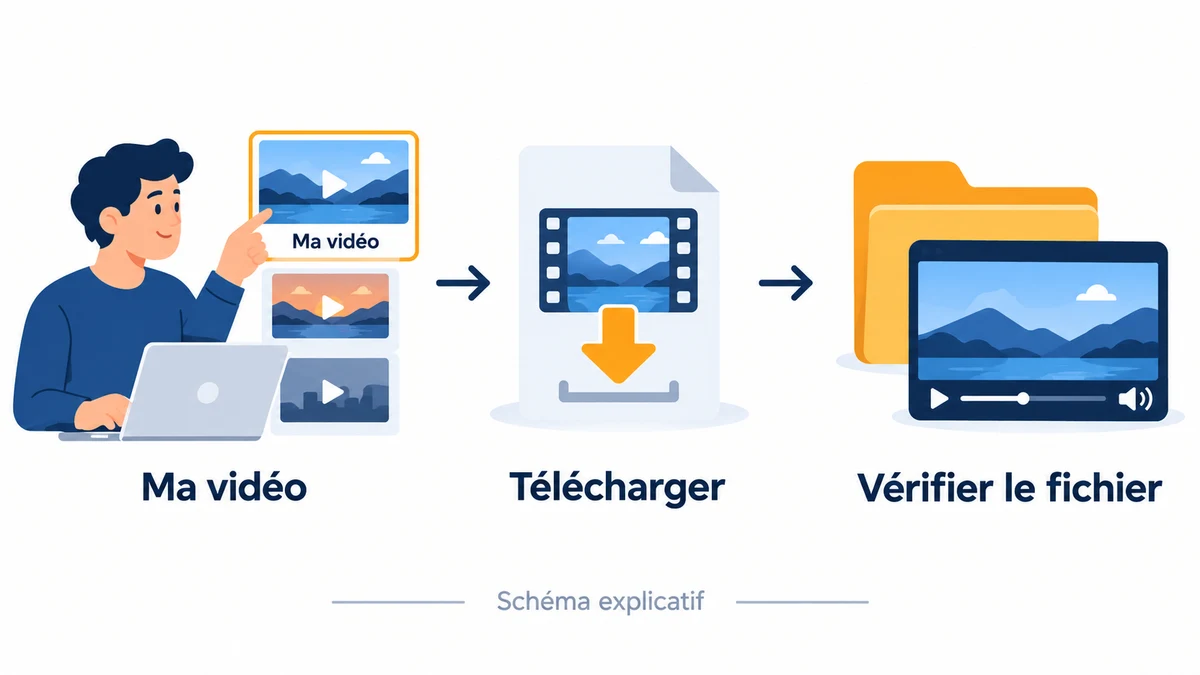
Pour télécharger votre propre vidéo, ouvrez Médias > Vidéos dans Dailymotion Studio. Trouvez la vidéo, ouvrez son menu, puis sélectionnez Télécharger. C'est le parcours décrit dans l'aide officielle de Dailymotion.
Cette procédure concerne les vidéos de votre catalogue. Elle ne signifie pas qu'un spectateur peut télécharger toutes les vidéos publiques, ni qu'il dispose des droits de les republier.
Choisissez le parcours qui correspond à votre situation
| Votre situation | Action utile | Vérification |
|---|---|---|
| Vous gérez la vidéo dans votre Studio | Utilisez son menu de téléchargement | Le fichier arrive dans le dossier choisi |
| Vous avez encore le fichier original | Conservez cette copie et vérifiez sa lecture | L'image et le son correspondent à votre montage |
| Vous êtes spectateur et avez une autorisation | Demandez au créateur un fichier ou un lien de téléchargement autorisé | Le fichier correspond à la vidéo demandée |
| Vous voyez seulement un lecteur intégré sur un autre site | Retrouvez la page source pour identifier la vidéo et son créateur | Le titre et le contenu correspondent |
| La vidéo est privée, supprimée ou inaccessible | Contactez le propriétaire ou utilisez les options officielles disponibles | Aucun contournement n'est nécessaire |
Télécharger depuis Dailymotion Studio, étape par étape
- Connectez-vous à votre compte sur Dailymotion et ouvrez votre Studio.
- Accédez à Médias > Vidéos pour afficher votre catalogue.
- Repérez la bonne vidéo. Comparez son titre et sa miniature pour éviter de sauvegarder une autre version.
- Ouvrez le menu de la vidéo, puis choisissez Télécharger.
- Suivez la progression dans la liste des téléchargements de votre navigateur. Si celui-ci demande une destination, choisissez un dossier que vous retrouverez facilement.
- Une fois le transfert terminé, ouvrez le fichier et contrôlez l'image, le son et la durée.
Le parcours du Studio provient de la documentation officielle consultée le 25 octobre 2026. Les contrôles de fichier ci-dessous sont une méthode de vérification ; ils ne constituent pas un test réalisé dans votre compte.
Le bouton Télécharger manque : que vérifier ?
Vous êtes sur la page publique, pas dans le Studio. La procédure citée commence dans le catalogue de votre compte. Chercher le même bouton dans le lecteur public ne garantit pas de le trouver.
La vidéo appartient à un autre compte. Vérifiez que vous gérez bien cette vidéo. Si vous êtes seulement spectateur, demandez son fichier au créateur. Une vidéo visible publiquement ne devient pas pour autant une vidéo de votre catalogue.
La vidéo ne figure plus dans le catalogue attendu. Vérifiez le compte utilisé et l'identité de la vidéo. Si le parcours officiel reste indisponible, contactez l'assistance Dailymotion avec le contexte nécessaire ; n'envoyez pas votre mot de passe ou vos cookies à un service de téléchargement.
Le téléchargement a démarré, mais aucun fichier complet n'apparaît. Consultez la liste des téléchargements du navigateur : une annulation, un transfert en cours et un transfert terminé ne demandent pas la même action. Ne renommez pas un fichier temporaire pour le faire passer pour une vidéo terminée.
Vérifier l'image et le son du fichier
Ouvrez le fichier depuis le dossier où il a été enregistré, plutôt que de relancer la page Dailymotion. Vérifiez que sa taille n'est pas nulle et que la durée semble correspondre à la vidéo attendue.
Écoutez le début, un passage au milieu et la fin. Contrôlez le volume et la sourdine du lecteur. Si le fichier reste silencieux alors que la source contient du son, essayez un autre lecteur avant de répéter le téléchargement. Comparez également la synchronisation des voix et de l'image.
L'extension .mp4 ne suffit pas à prouver qu'une piste audio est présente ou que le transfert est complet. Gardez le lien source, la date et le contexte d'autorisation avec le fichier si vous devez le retrouver ou le transmettre plus tard.
Que faire avec un lien public dans AnyVidDL ?
Un lien public et autorisé peut être soumis à une analyse, mais une liste de formats ne prouve pas qu'un fichier a été téléchargé. La réussite dépend notamment de l'accès à la source et des options réellement proposées.
Limite de cette page : aucun téléchargement Dailymotion de bout en bout par AnyVidDL, ni aucun enregistrement sur un appareil, n'a été vérifié pour cette révision. Ce guide privilégie donc le parcours officiel pour vos propres vidéos. Il ne promet ni accès universel, ni qualité particulière, ni téléchargement de contenus privés ou protégés.
Pour la vidéo d'un tiers, obtenir le fichier autorisé auprès de son créateur reste une solution claire lorsque le téléchargement n'est pas proposé. Consultez les conditions d'utilisation et la politique de confidentialité d'AnyVidDL avant de transmettre des informations à un service.
Points à retenir
- Le menu de téléchargement officiel concerne vos propres vidéos dans Dailymotion Studio.
- Une vidéo publique ne donne pas accès au catalogue de son créateur.
- Vérifiez le fichier local et son audio ; aucun test AnyVidDL de bout en bout n’est revendiqué ici.
Conclusion
Utilisez le parcours officiel dans votre Studio pour vos propres vidéos. Vérifiez ensuite le fichier local, son image et son son. Pour une vidéo que vous ne gérez pas, demandez au créateur une copie autorisée.
Questions fréquentes
Puis-je télécharger une vidéo publique simplement parce que je peux la regarder ?
La visibilité publique ne vous donne pas accès au Studio du créateur. Utilisez un téléchargement explicitement proposé et autorisé, ou demandez un fichier au propriétaire.
Faut-il installer une extension pour la méthode officielle ?
La procédure de l'aide Dailymotion passe par le menu de votre vidéo dans Studio. Elle ne demande pas d'extension de navigateur.
Pourquoi vérifier le fichier après le téléchargement ?
La page peut lire correctement une vidéo alors que le fichier local est incomplet ou ne se lit pas dans votre lecteur. Ouvrir la copie locale permet de vérifier le résultat réel.
L'illustration montre-t-elle un test réel ?
Non. Il s'agit d'un schéma explicatif généré, et non d'une capture du Studio ou d'une preuve de téléchargement. La date de révision correspond à une vérification documentaire, pas à un test dans un compte Dailymotion.
Sources
Pages associées
Ajouter un fichier SRT à sa vidéo sur Dailymotion Studio
Ajoutez un fichier SRT à votre propre vidéo Dailymotion Studio. Choisissez la langue, contrôlez les accents et vérifiez le minutage dans le lecteur.
Convertir une vidéo Dailymotion en MP4 après l’avoir récupérée
Pour convertir en MP4 une vidéo Dailymotion déjà récupérée, vérifiez son fichier, choisissez la copie de pistes ou le réencodage, puis testez la lecture.
Partager une vidéo privée sur Dailymotion Studio
Partagez une vidéo Dailymotion dont vous gérez la publication. Vérifiez le lien, les playlists publiques et les dates programmées avant l’envoi.