Convertir une vidéo Dailymotion en MP4 après l’avoir récupérée
Pour convertir en MP4 une vidéo Dailymotion déjà récupérée, vérifiez son fichier, choisissez la copie de pistes ou le réencodage, puis testez la lecture.
Pour convertir une vidéo Dailymotion en MP4, partez du fichier local que vous êtes autorisé à utiliser. Gardez-le s’il est déjà compatible. Sinon, inspectez ses pistes et copiez-les dans un MP4 si la destination les accepte. Réencodez quand l’application cible exige des codecs différents.
Vous avez déjà récupéré une vidéo que vous avez créée ou que vous pouvez utiliser. Le but est de préparer un fichier MP4 pour une application précise tout en conservant la source. Si vous devez encore obtenir votre fichier, commencez par le guide Dailymotion Studio pour votre propre catalogue.
Vérifier si le fichier est déjà compatible
Avant toute manipulation, ouvrez votre fichier dans votre application cible. Si la lecture est fluide, avec audio synchronisé et durée correcte, gardez le fichier tel quel. Renommer une extension ne change ni le conteneur ni les codecs. Si l’application demande spécifiquement un MP4 ou un codec précis, vérifiez sa documentation. Un fichier qui s’ouvre dans un lecteur peut être refusé à l’import dans un logiciel de montage.
Inspecter le conteneur et les pistes
Identifier précisément le conteneur et les codecs évite toute conversion aveugle. Exécutez (en adaptant le nom de fichier) :
ffprobe -v error \
  -show_entries format=format_name,duration:stream=codec_type,codec_name \
  -of json "source.mkv"
La sortie JSON indique format_name (conteneur), codec_name et codec_type pour chaque flux. Exemple courant : conteneur MKV, flux vidéo h264, flux audio aac. Le champ de format peut afficher plusieurs noms pour la famille MP4/MOV. Regardez également les codecs et le nombre de pistes : ce sont des indications utiles pour choisir une méthode.
Choisir entre copie de pistes et réencodage
MP4 est un conteneur. Pour choisir une méthode, comparez ses codecs et les exigences de votre application. H.264 et AAC sont un exemple de combinaison courante, dont la prise en charge dépend du logiciel, de la version et de l’appareil.
| Situation | Action | Vérification |
|---|---|---|
| Le MP4 actuel répond à la demande | Garder le fichier | Tester l’import ou la lecture cible |
| Le conteneur doit changer et les pistes conviennent au MP4 et à la cible | Copier les pistes | Vérifier les pistes sélectionnées et la lecture |
| La cible exige des codecs différents | Réencoder une copie | Vérifier le résultat sur l’appareil ou dans l’application cible |
Copier les pistes dans un MP4
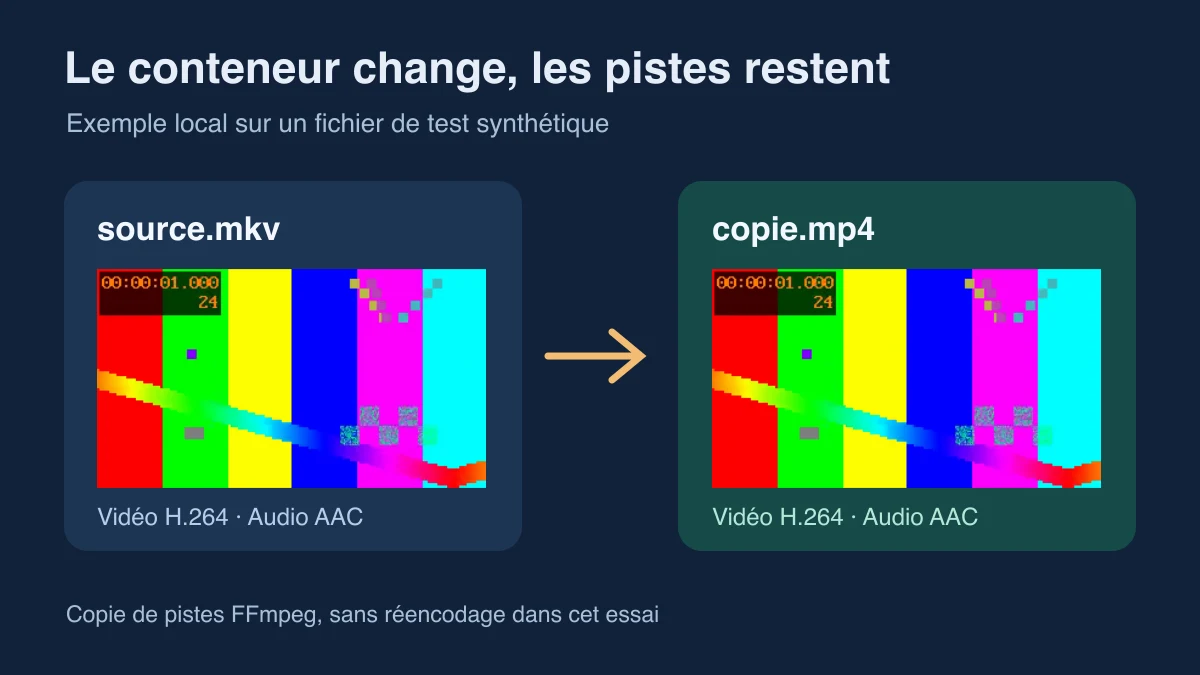
Si les pistes peuvent être placées dans un MP4 et conviennent à la destination, demandez à FFmpeg de les copier sans réencodage.
ffmpeg -n -i "source.mkv" \
  -map 0:v:0 -map "0:a:0?" \
  -c copy \
  "copie.mp4"
Ce que fait chaque option :
-n: n'écrase pas un fichier de sortie existant.-map 0:v:0: conserve uniquement la première piste vidéo.-map "0:a:0?": conserve la première piste audio si elle existe (le?rend la sélection facultative).-c copy: copie les flux sélectionnés sans réencodage.- Les sous-titres et pistes supplémentaires sont volontairement écartés.
Testé localement sur un fichier synthétique de 3 secondes (320×180, H.264/AAC, MKV) avec FFmpeg 7.1.1 : la commande a réussi, et ffprobe a confirmé un fichier de la famille MP4 avec une piste H.264 et une piste AAC. Ce fichier synthétique ne provient pas de Dailymotion.
Réencoder une copie si la cible l’exige
Si votre application exige H.264 et AAC et que les pistes existantes ne conviennent pas, voici une commande de réencodage pour ces deux codecs.
ffmpeg -n -i "source.mkv" \
  -map 0:v:0 -map "0:a:0?" \
  -c:v libx264 -pix_fmt yuv420p \
  -c:a aac \
  -movflags +faststart \
  "compatible.mp4"
Points clés :
-c:v libx264 -pix_fmt yuv420p: réencode la vidéo en H.264, avec un format de pixels 4:2:0 sur 8 bits.-c:a aac: réencode l'audio en AAC.-movflags +faststart: place les informations nécessaires à l’ouverture près du début du fichier, ce qui peut aider à démarrer une lecture progressive.- Le réencodage prend du temps et peut réduire la qualité. Vérifiez la sortie avant de partager la copie.
Dans le même essai synthétique, cette commande a réussi et ffprobe a identifié la famille MP4 avec H.264 et AAC. Cet essai local ne valide aucun appareil particulier.
Conserver l’original et vérifier la sortie
Les deux commandes gardent la première piste vidéo et, si elle existe, la première piste audio. Elles ne conservent pas les sous-titres ni les autres pistes. Gardez l’original pour vos archives et pour les langues ou sous-titres supplémentaires. Ouvrez la sortie dans l’application cible. Vérifiez que la durée est cohérente et que la vidéo ne s’arrête pas trop tôt. Regardez le début, le milieu et la fin. Écoutez le son si la source en contient et vérifiez qu’il suit l’image.
Points à retenir
- Vérifiez le fichier que vous avez déjà récupéré.
- Copiez les pistes si le conteneur MP4 et la destination les acceptent.
- Gardez la source et vérifiez la lecture et le son dans l’application cible.
Conclusion
Préparez un fichier adapté à votre usage et gardez une copie de la source. Si votre lecteur ou logiciel accepte déjà le fichier, vous pouvez l’utiliser directement.
Questions fréquentes
Puis-je changer seulement l’extension en .mp4 ?
Non. Le nom change, mais le fichier garde le même conteneur et les mêmes codecs. Utilisez la copie de pistes ou le réencodage si votre application en a besoin.
La commande de copie de pistes recalcule-t-elle les images ?
La copie avec -c copy ne réencode pas les pistes sélectionnées. Contrôlez tout de même leur compatibilité, les pistes retenues et la lecture du fichier obtenu.
Ces commandes gardent-elles les sous-titres et toutes les langues ?
Elles sélectionnent la première vidéo et, si disponible, la première piste audio. Conservez votre original si vous devez retrouver les sous-titres, les langues et les autres pistes.
Sources
Pages associées
Ajouter un fichier SRT à sa vidéo sur Dailymotion Studio
Ajoutez un fichier SRT à votre propre vidéo Dailymotion Studio. Choisissez la langue, contrôlez les accents et vérifiez le minutage dans le lecteur.
Télécharger une vidéo Dailymotion : méthode officielle et vérification
Retrouvez le téléchargement de vos propres vidéos dans Dailymotion Studio, puis vérifiez le fichier et le son. Solutions si le bouton manque.
Partager une vidéo privée sur Dailymotion Studio
Partagez une vidéo Dailymotion dont vous gérez la publication. Vérifiez le lien, les playlists publiques et les dates programmées avant l’envoi.