Ajouter un fichier SRT à sa vidéo sur Dailymotion Studio
Ajoutez un fichier SRT à votre propre vidéo Dailymotion Studio. Choisissez la langue, contrôlez les accents et vérifiez le minutage dans le lecteur.
Pour ajouter un fichier SRT à sa vidéo sur Dailymotion Studio, ouvrez la vidéo, allez dans Sous-titres et choisissez la langue avant de charger le fichier. Vérifiez ensuite la piste et sa synchronisation dans le lecteur.
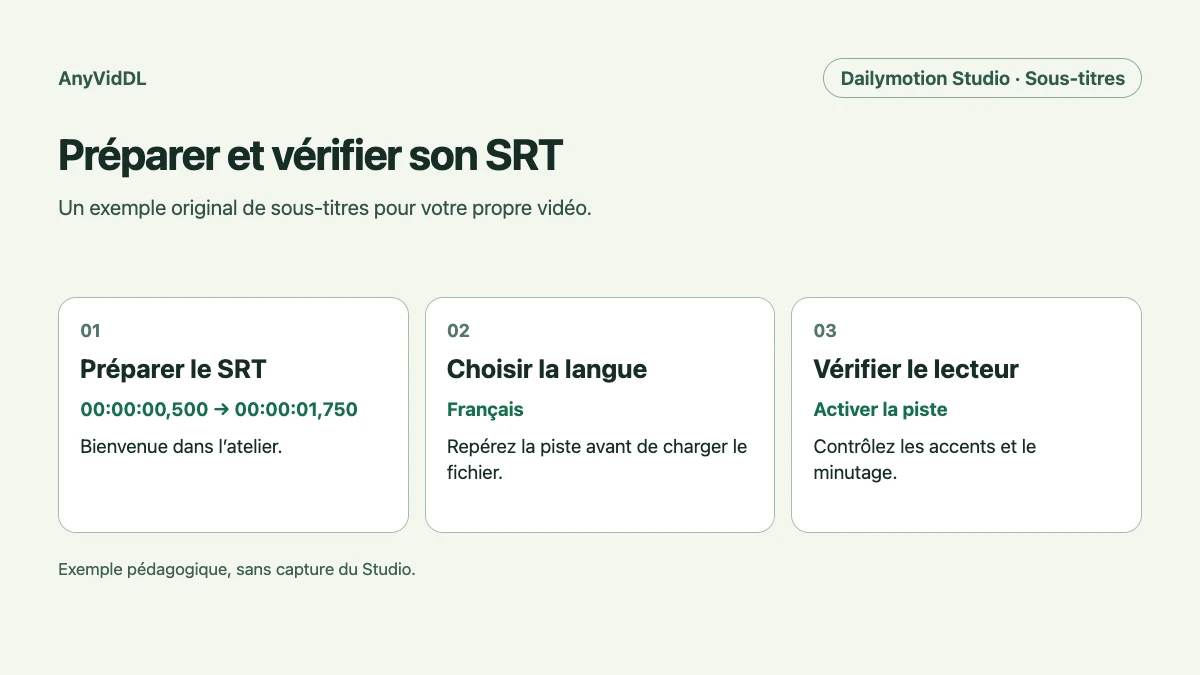
Vous avez terminé le montage de votre vidéo et préparé un fichier de sous-titres séparé. Il reste à l’associer à la bonne version de la vidéo, puis à vérifier ce que le public pourra lire.
Préparer le fichier sur la bonne version de la vidéo
Rouvrez le montage final avant de régler les timecodes. Si vous avez coupé l’introduction depuis la transcription, un fichier calé sur l’ancien montage peut être décalé du début à la fin. Exportez le texte depuis votre éditeur de sous-titres au format .srt, comme dans le guide de l’ANAH.
Voici deux repères d’un exemple pédagogique. Chaque bloc contient un numéro, les temps d’apparition et de disparition, puis le texte. Une ligne vide sépare les blocs.
1
00:00:00,500 --> 00:00:01,750
Bienvenue dans l’atelier.

2
00:00:02,000 --> 00:00:03,500
Vérifiez la piste de sous-titres.
Dans votre fichier, vérifiez que les heures sont dans le bon ordre et que la dernière réplique s’arrête avant la fin de la vidéo. Enregistrer en UTF-8 aide à préserver les accents et les apostrophes.
Associer le fichier à une piste dans le Studio
Le Centre d’aide de Dailymotion décrit le parcours pour une vidéo que vous gérez. Ouvrez Médias > Vidéos, choisissez la vidéo puis ouvrez Sous-titres. Sélectionnez Ajouter des sous-titres, puis Charger des sous-titres. Choisissez la langue et importez le SRT depuis votre ordinateur.
Lorsque l’importation est terminée, contrôlez que la piste apparaît dans la liste de cette vidéo. Si le français est grisé dans le choix de langue, vérifiez la piste française existante. Une autre langue serait une mauvaise étiquette pour le même texte.
Tester les sous-titres du point de vue du spectateur
Ouvrez la vidéo dans le lecteur Dailymotion et activez la langue voulue. Comparez une phrase au début, une au milieu et la dernière avec les paroles entendues. Lisez aussi une ligne qui contient un accent et une ligne un peu longue. Une piste peut s’afficher tout en restant difficile à lire si le texte disparaît trop vite.
Si vous devez d’abord retrouver la copie de votre propre vidéo, suivez le guide de récupération Dailymotion Studio. Travaillez sur la même version que celle affichée dans le lecteur.
Corriger selon le symptôme
Si le Studio refuse le fichier, ouvrez-le dans votre éditeur et exportez un vrai SRT. Changer simplement le nom d’un fichier VTT ne transforme pas ses timecodes. Si les accents sont illisibles, vérifiez l’encodage et le texte du fichier local avant de corriger la piste.
Quand le retard est constant, mesurez-le sur plusieurs répliques avant de décaler l’ensemble. Si le décalage s’accentue ou change après une coupe, reprenez la version exacte du montage. Si la piste est absente du lecteur, revenez à la liste du Studio et vérifiez le nom de la vidéo, la présence de la piste et sa langue.
Garder une trace avant de remplacer une piste
Quand vous corrigez une piste, gardez l’ancien fichier et ajoutez un repère de version au nouveau, par exemple atelier-fr-v2.srt. Notez aussi le titre de la vidéo et la coupe concernée. Cela évite de recharger par erreur l’ancienne version quand plusieurs personnes travaillent sur le même montage.
Prenons une vidéo dont le générique a été raccourci. Si les deux premières phrases sont synchronisées mais que le décalage commence après la coupe, corriger tous les timecodes de la même durée déplacera aussi les phrases déjà correctes. Repérez la première phrase décalée, reprenez le fichier à partir de ce point et faites une nouvelle lecture. Contrôlez enfin qu’aucune autre langue n’a été sélectionnée à la place du français.
Points à retenir
- Réglez les timecodes sur la version finale de votre montage.
- Importez un fichier SRT par langue dans la fiche de votre vidéo.
- Relisez une réplique au début, au milieu et à la fin dans le lecteur.
- Après une coupe, corrigez les timecodes à partir de la première réplique décalée.
Conclusion
Conservez le SRT avec la version du montage qui lui correspond. Vous pourrez relire et corriger la piste sans repartir de la transcription.
Questions fréquentes
Puis-je importer une piste française et une piste anglaise ?
Oui. Utilisez un fichier SRT par langue. Choisissez la langue qui correspond au texte, puis contrôlez chaque piste dans le lecteur.
Comment faire si la langue est grisée ?
Vérifiez la liste des sous-titres de cette vidéo. Dailymotion indique qu’une langue déjà présente est grisée dans le menu d’importation. Vérifiez et modifiez la piste existante si nécessaire.
Faut-il publier une nouvelle vidéo si les timecodes sont incorrects ?
Vérifiez d’abord la piste de la vidéo existante. Corrigez le SRT sur la bonne version du montage et contrôlez la piste dans le lecteur avant d’envisager une nouvelle mise en ligne.
Sources
Pages associées
Convertir une vidéo Dailymotion en MP4 après l’avoir récupérée
Pour convertir en MP4 une vidéo Dailymotion déjà récupérée, vérifiez son fichier, choisissez la copie de pistes ou le réencodage, puis testez la lecture.
Télécharger une vidéo Dailymotion : méthode officielle et vérification
Retrouvez le téléchargement de vos propres vidéos dans Dailymotion Studio, puis vérifiez le fichier et le son. Solutions si le bouton manque.
Partager une vidéo privée sur Dailymotion Studio
Partagez une vidéo Dailymotion dont vous gérez la publication. Vérifiez le lien, les playlists publiques et les dates programmées avant l’envoi.