Hướng dẫn tải video
Xác minh trang nguồn, quyền lưu, định dạng và tệp kết quả theo từng bước.
Cách tải video từ liên kết công khai và kiểm tra tệp an toàn
Hướng dẫn tải video từ liên kết công khai bằng AnyVidDL, chọn định dạng, chờ máy chủ xử lý và kiểm tra hình ảnh, âm thanh, thời lượng của tệp đã lưu.
Để tải video từ liên kết công khai, hãy mở trang gốc trong trình duyệt ở trạng thái đăng xuất để chắc chắn video phát bình thường. Sao chép một URL chính thức, dán vào AnyVidDL, chọn định dạng có thể tải và chờ máy chủ chuẩn bị tệp (MP4 hoặc MKV tùy nguồn). Sau khi lưu về thiết bị, hãy mở tệp để kiểm tra hình ảnh, âm thanh và thời lượng.
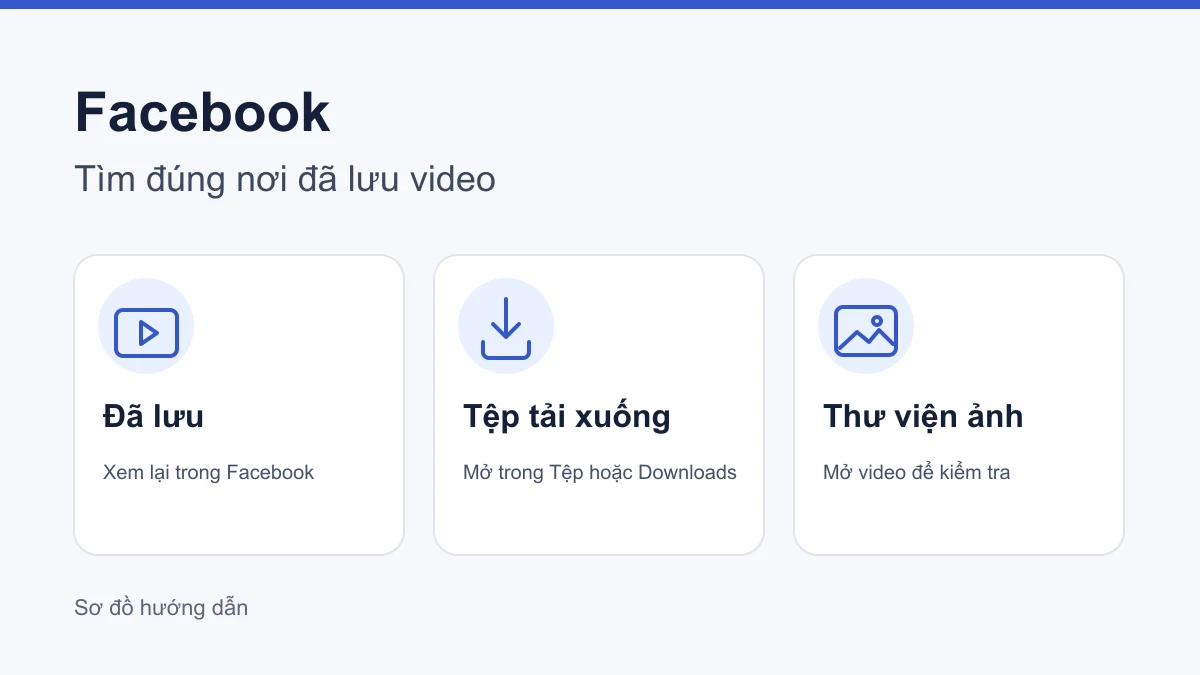
Cách lưu video Facebook về điện thoại và tìm tệp đã tải
Phân biệt mục Đã lưu trên Facebook với tệp video trên máy. Tìm video đã tải trong Tệp, Downloads hoặc thư viện ảnh trên iPhone và Android.
Nếu bạn chỉ nhấn Lưu trên Facebook, hãy tìm video trong mục Đã lưu của ứng dụng. Nếu đã tải một tệp về máy, hãy mở danh sách tải xuống của trình duyệt hoặc ứng dụng Tệp. Chỉ coi video đã vào thư viện ảnh khi bạn tìm đúng clip và mở được từ đó.
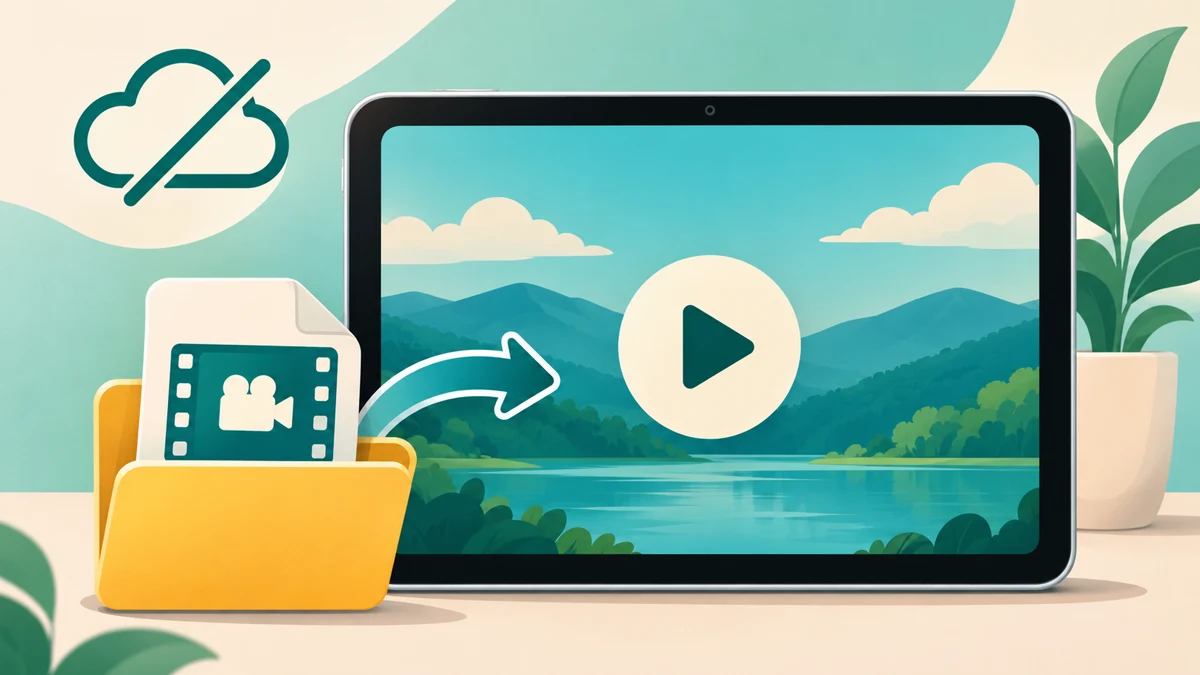
Cách mở video MKV trên iPad bằng VLC
Mở tệp MKV đã lưu trên iPad bằng VLC, kiểm tra tệp có trên máy và thử hình ảnh, âm thanh, tua trước khi xem ngoại tuyến.
Để mở video MKV trên iPad, hãy chuẩn bị một bản tệp có sẵn trên máy rồi mở trong VLC cho iPadOS. Nếu menu Chia sẻ có VLC, chọn ứng dụng ngay từ Tệp.
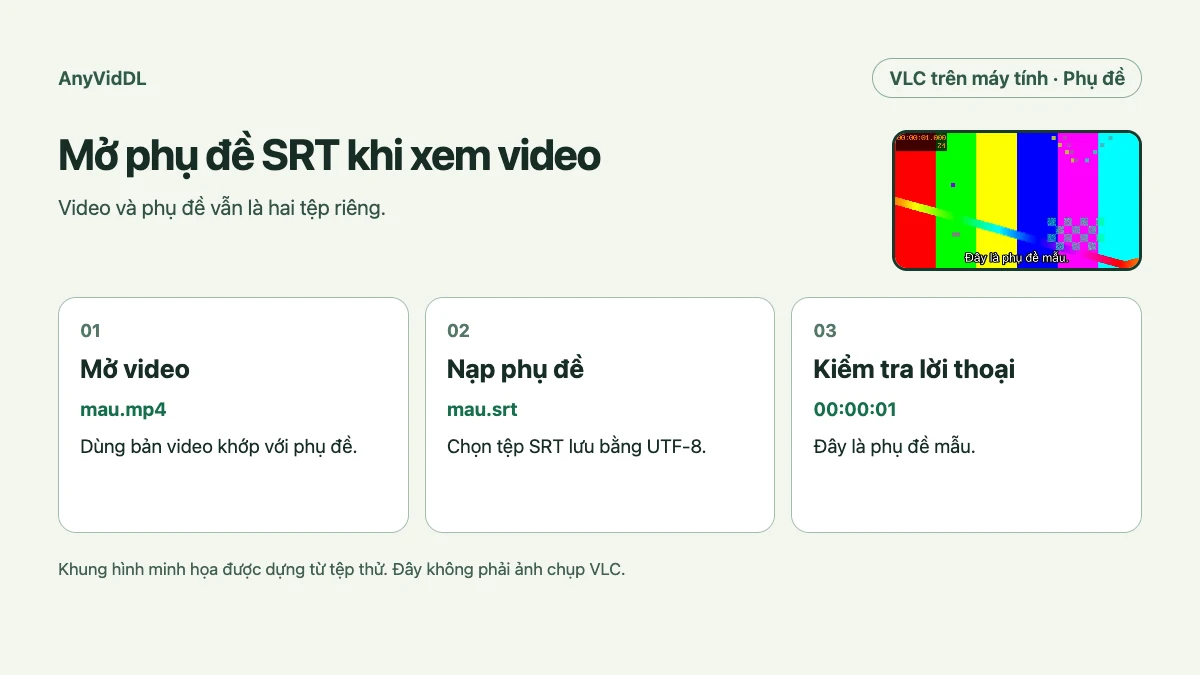
Cách mở phụ đề SRT trong VLC khi xem video đã lưu
Nạp phụ đề SRT tiếng Việt vào VLC trên máy tính và kiểm tra khi phụ đề không hiện, lỗi dấu hoặc lệch lời thoại.
Để mở phụ đề SRT trong VLC, phát video rồi chọn Phụ đề > Thêm tệp phụ đề. Nếu phụ đề vẫn chưa hiện, chọn đúng track và tua đến đoạn có lời thoại để kiểm tra.