Cách mở phụ đề SRT trong VLC khi xem video đã lưu
Nạp phụ đề SRT tiếng Việt vào VLC trên máy tính và kiểm tra khi phụ đề không hiện, lỗi dấu hoặc lệch lời thoại.
Để mở phụ đề SRT trong VLC, phát video rồi chọn Phụ đề > Thêm tệp phụ đề. Nếu phụ đề vẫn chưa hiện, chọn đúng track và tua đến đoạn có lời thoại để kiểm tra.
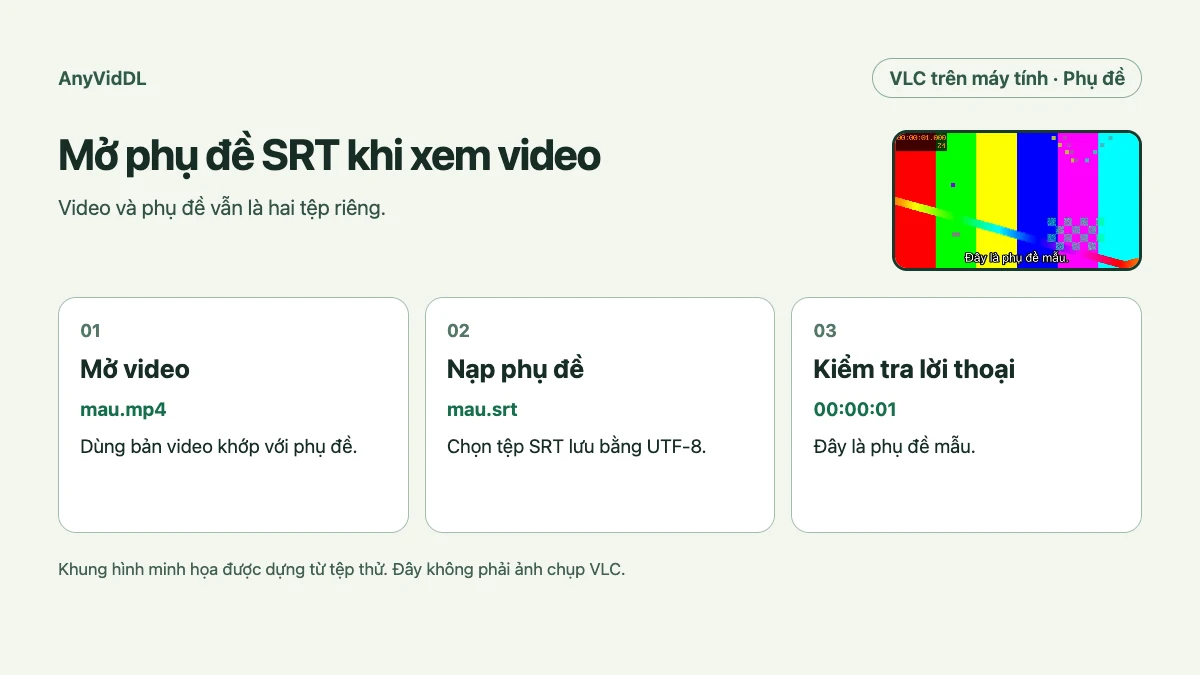
Bạn đã có một video và một tệp phụ đề riêng. Với VLC trên máy tính, bạn có thể xem cả hai cùng lúc và giữ nguyên tệp video. Cách này phù hợp với phụ đề bạn tự làm hoặc có quyền sử dụng.
Kiểm tra hai tệp trước khi mở
Chép video và tệp phụ đề vào một thư mục dễ tìm. Xem lại tên tệp và đuôi .srt. Nếu đang dùng phụ đề của một bản dựng khác, các mốc thời gian có thể lệch sau phần giới thiệu hoặc sau một cảnh đã bị cắt.
Bạn có thể mở tệp SRT bằng trình soạn thảo văn bản để kiểm tra vài câu đầu và thời điểm xuất hiện. Mỗi đoạn có số thứ tự, thời gian bắt đầu và kết thúc, rồi đến dòng chữ.
Nạp tệp SRT vào VLC
Mở video trong VLC trên Windows hoặc macOS. Dùng mục Thêm tệp phụ đề trong menu Phụ đề. Nếu giao diện dùng tiếng Anh, tìm Subtitle > Add Subtitle File. Chọn tệp SRT trên máy. Trong danh sách track phụ đề, chọn track vừa thêm nếu VLC chưa tự bật. Tài liệu VLC Desktop mô tả cách nạp và chọn phụ đề.
Tua đến một mốc mà tệp SRT có nội dung. Hình minh họa được dựng từ tệp thử, không phải ảnh chụp menu VLC.
Sửa theo lỗi bạn thấy
Nếu không hiện dòng nào, kiểm tra track có bị tắt hay không và mốc đang xem có chứa một câu phụ đề hay không. Thử nạp lại đúng tệp thay vì tải lại video.
Nếu chữ mất dấu hoặc hiện ký tự lạ, mở tệp gốc bằng trình soạn thảo. Nếu tiếng Việt còn đọc được, lưu một bản sao ở dạng UTF-8 rồi nạp bản sao vào VLC. Nếu bản gốc đã sai chữ, cần lấy lại bản đúng hoặc sửa văn bản.
Nếu phụ đề lệch lời, so sánh một câu ở đầu và một câu ở giữa hoặc cuối. Khi cả hai lệch gần như nhau, hãy kiểm tra độ trễ của phụ đề trong trình phát. Khi mức lệch thay đổi, kiểm tra phụ đề có khớp bản dựng trước khi bù một khoảng thời gian cố định.
Giữ video và phụ đề cùng phiên bản
Giữ hai tệp trong cùng thư mục để dễ tìm lại. Có thể đặt tên gốc giống nhau, chẳng hạn mau.mp4 và mau.srt, rồi chọn thủ công nếu VLC không tự nhận. Việc mở SRT trong VLC chỉ thay đổi cách bạn xem. Tệp MP4 gốc vẫn giữ nguyên.
Nếu bạn còn cần kiểm tra quyền lưu bản video từ nguồn công khai, xem hướng dẫn lưu video được phép trước khi lấy tệp.
Thử một câu mà bạn biết chính xác mốc giờ
Nếu chưa rõ VLC đã đọc tệp hay chưa, lấy một câu có mốc giờ dễ tìm trong tệp SRT. Tua vào giữa khoảng thời gian của câu đó và dừng lại xem dòng chữ có xuất hiện không. Tua ra ngoài khoảng đó để kiểm tra câu có biến mất đúng lúc.
Với video thật, hãy chọn một câu ngắn có tiếng bắt đầu rõ ràng. Nếu dòng chữ hiện đúng lúc nhưng sai nội dung, bạn có thể đang chọn nhầm track. Nếu đúng nội dung mà lời nói và chữ không khớp, mới kiểm tra độ trễ. Giữ nguyên tệp gốc khi thử để có thể quay lại mốc ban đầu.
Điểm cần nhớ
- Nạp tệp SRT trong menu Phụ đề rồi bật đúng track.
- Tua đến đoạn có lời thoại và đối chiếu với mốc giờ trong SRT.
- Nếu chữ tiếng Việt bị lỗi dấu, kiểm tra văn bản gốc trước khi lưu bản sao UTF-8.
- Nếu phụ đề lệch tăng dần, đối chiếu lại bản dựng trước khi chỉnh độ trễ.
Kết luận
Khi đã thấy đúng phụ đề, hãy xem thêm một đoạn gần cuối. Nếu cả đầu và cuối đều khớp lời thoại, giữ tệp SRT đó cùng bản video vừa kiểm tra.
Câu hỏi thường gặp
Mở phụ đề SRT có tạo ra một tệp video mới không?
Không. VLC đọc tệp SRT khi phát video. Bạn vẫn có hai tệp riêng, và có thể tắt track phụ đề trong menu khi cần.
Vì sao chỉ một số câu tiếng Việt bị lỗi dấu?
Hãy mở tệp SRT để xem các câu đó có lỗi ngay trong văn bản hay chỉ khi phát. Nếu văn bản còn đúng, thử lưu bản sao dưới dạng UTF-8 và nạp lại.
Vì sao chọn đúng tệp nhưng lúc đầu không thấy phụ đề?
Tệp SRT có thể không có câu nào ở phần mở đầu. Hãy tua đến mốc đầu tiên có trong SRT rồi kiểm tra track đang được bật trong VLC.
Nguồn tham khảo
Trang liên quan
Cách lưu video Facebook về điện thoại và tìm tệp đã tải
Phân biệt mục Đã lưu trên Facebook với tệp video trên máy. Tìm video đã tải trong Tệp, Downloads hoặc thư viện ảnh trên iPhone và Android.
Cách mở video MKV trên iPad bằng VLC
Mở tệp MKV đã lưu trên iPad bằng VLC, kiểm tra tệp có trên máy và thử hình ảnh, âm thanh, tua trước khi xem ngoại tuyến.