オフラインで見られる動画か、出発前に確認する
ダウンロード済みの表示があっても、旅先で開けるとは限りません。アプリ内の保存場所、数KBのプレイリスト、端末の字幕・音声を出発前に見分けます。
アプリ内のオフライン保存と、端末のファイルを分けます。旅行前に機内モードで目的の映像を開き、最後まで移動して音が聞こえるか確認しましょう。
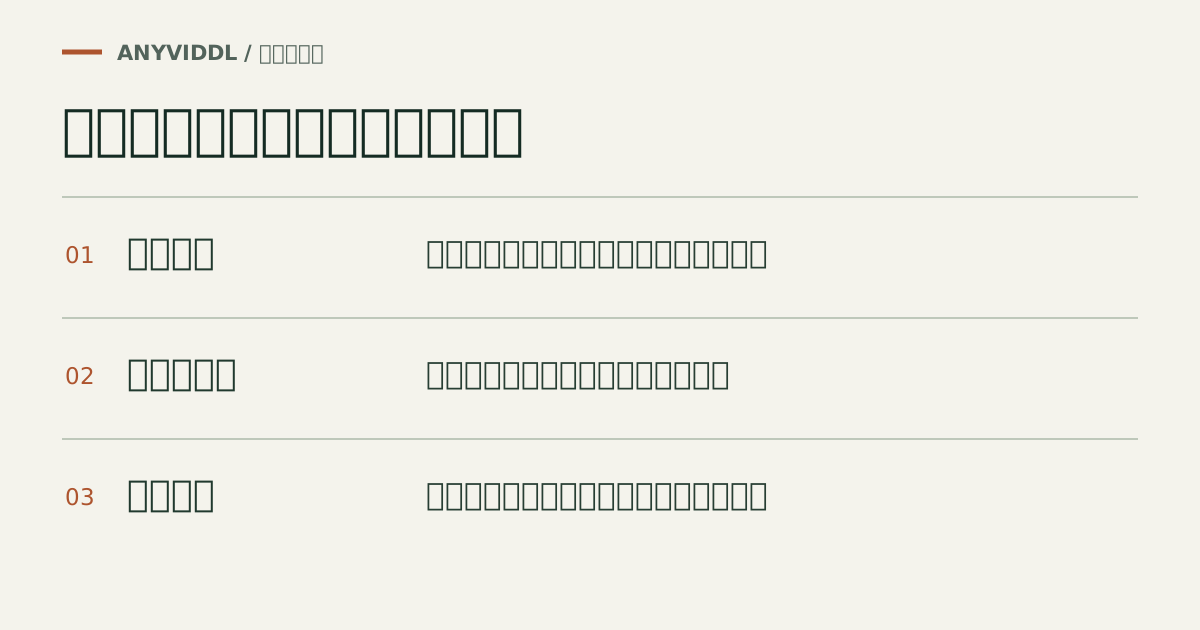
保存先で使い方が変わる
アプリに「オフライン」や「ダウンロード済み」と表示されるなら、そのアプリで視聴します。期限や再認証がある場合は旅行期間も確認します。自分のMP4など、提供元がファイルとして配布するものは、ファイル管理アプリから名前・保存場所・容量を調べられます。
通信を切って結果を再生検証する
Wi-Fiとモバイル通信を切り、ブラウザーの開きっぱなしのタブではなく、保存先から開き直します。元が10分の講義なのに数KBしかないなら、プレイリストやWebページを保存した可能性があります。プレーヤーに表示される尺、冒頭のタイトル、中盤の声、末尾の画面を順に照合してください。シークできず同じ数秒だけを繰り返す場合も全編保存済みとはいえません。
オフラインで見る前に、保存した動画を開いて音も確かめましょう。音声トラックの表示と実際に聞こえる音を比べる例が参考になります。
使う端末でもう一度開く
PCで再生できても、スマートフォンがそのコーデックや字幕形式を読めるとは限りません。旅先で使う端末に移して字幕の言語と音の出力先を確認します。短いファイルの正体はプレイリストと映像本体の見分け方で判断できます。
通信を切った状態での再生・音声デコード確認例
手元で生成した2秒のMP4サンプルを使い、ブラウザー検証環境の通信を無効化した状態でローカル再生テストを行いました。外部通信なしで2秒間(54フレーム)の映像が最後まで再生され、音声デコーダー側でも1チャンネル・48kHz(RMS 0.088)の信号展開を確認しています。また、別容器からMP4へ入れ替えた(リマックスした)ファイルでは開始タイムスタンプに40msの微細なずれが生じる場合があるため、シーク位置や冒頭の同期もあわせて確認しておくと安全です。
ただし、この検証はミュート状態のデスクトップ検証用Chromiumで映像再生と音声デコード信号を確認したものであり、スピーカーからの実際の聴取やスマートフォン実機、通常のGoogle Chromeアプリでの動作、各配信サービスのオフライン保存許可を保証するものではありません。出発前には必ず使う端末でミュートを解除して耳で確かめ、プレイリストと動画本体の見分け方や安全な保存ワークフローも確認してください。
FAQ
ダウンロード済みなのに別のプレーヤーで見えないのはなぜですか?
配信アプリのオフライン機能はそのアプリの中だけで使う場合があります。端末のファイルとして配布されているか、公式の案内を確認してください。
関連ページ
ライブ終了後のアーカイブを保存する:末尾と音ずれの確認手順
公開大会の約4時間47分のアーカイブには、同じ720pを含む複数の候補がありました。配信中のURLと終了後のVODを区別し、後半の欠落や音ずれを見つける手順です。
字幕付き動画を保存するときの字幕形式・同期・ストリームの確認
公開動画を字幕付きで手元に残したいときに確認すべき「焼き付け字幕」と「別トラック字幕」の違い、保存後の表示・同期チェック手順を解説します。
SNS動画を個人用に保管する:名前の付け方と二か所のバックアップ
同じ日に同じ人が投稿した二本の動画も、投稿IDと順番があれば取り違えません。個人アーカイブの命名例、出典メモ、別のディスクから開く確認表です。
研究用の動画を再検証できる形で保存する:出典・字幕・引用範囲のCSV
同じ動画でも、字幕の翻訳や編集版が違えば引用位置はずれます。研究の再確認に使えるCSVの列、ファイル照合コマンド、字幕の版管理を例付きで説明します。