MP4 영상이 검은 화면으로 재생될 때 코덱을 확인하는 방법
MP4에서 소리만 들릴 때 영상 스트림이 없는지, 영상 자체가 검은지, 파일을 디코딩할 수 있는지 확인하는 방법입니다.
MP4에서 소리만 들리면 먼저 ffprobe로 영상 스트림이 있는지 확인하세요. 영상이 있으면 디코딩 결과와 프레임을 확인하고, 같은 파일을 다른 플레이어에서 열어 비교하세요. 코덱 이름 하나만으로 원인을 정할 수는 없습니다.
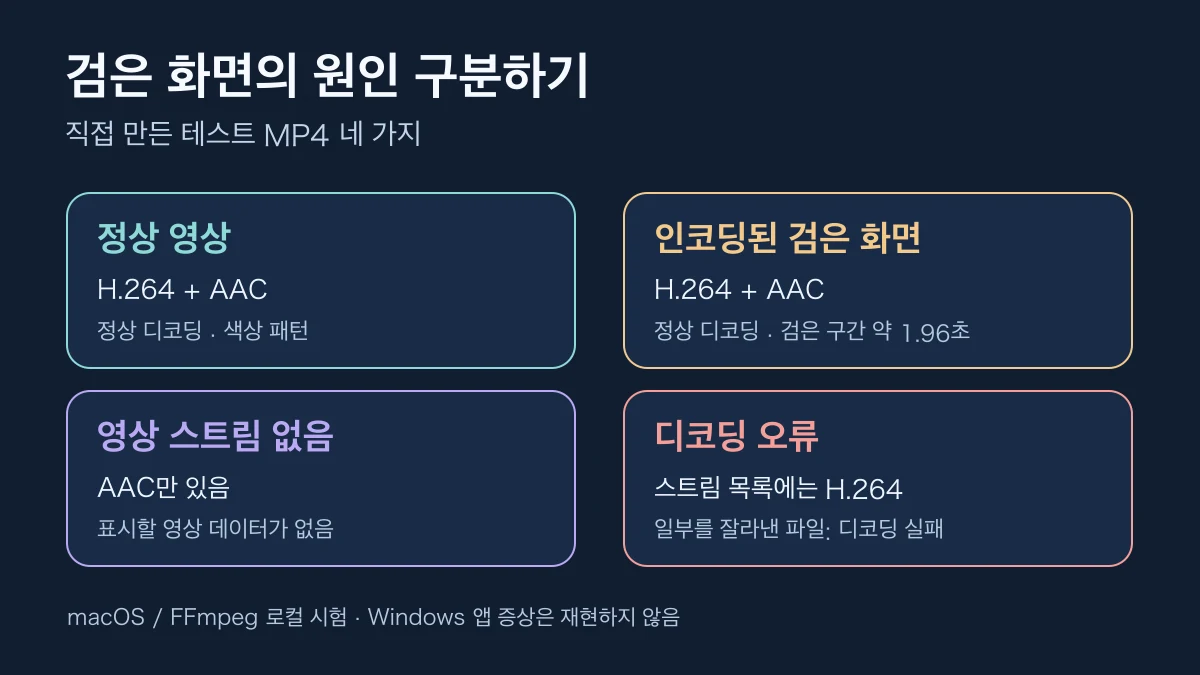
재생 시간이 움직이고 소리가 들려도 영상이 들어 있다고 단정할 수는 없습니다. 반대로 파일에 H.264가 표시돼도 실제 화면이 담겼거나 모든 플레이어에서 볼 수 있다는 뜻은 아닙니다. 원본을 그대로 두고 아래 순서로 확인합니다.
영상 스트림이 있는지 확인하기
ffprobe가 설치되어 있다면 파일이 있는 폴더에서 다음 명령을 실행합니다. 예시 파일명은 실제 이름으로 바꿉니다.
ffprobe -v error -show_entries stream=codec_type,codec_name -of json "video.mp4"
명령이 성공했는데 video 항목 없이 audio만 나온다면 검사한 파일에는 재생할 영상 스트림이 없습니다. 녹화 도구나 원본에서 영상을 포함한 새 사본을 확보해야 합니다. 파일을 열지 못했다는 오류는 영상 스트림이 없다는 결과와 다릅니다.
영상 스트림이 있으면 디코딩을 확인하기
다음 명령은 첫 영상 스트림을 디코딩하며 새 동영상 파일은 저장하지 않습니다.
ffmpeg -v error -xerror -i "video.mp4" -map 0:v:0 -an -f null -
오류가 나오면 첫 부분이 재생된다는 이유로 파일 전체가 정상이라고 판단하지 마세요. 파일이 불완전할 수도 있고, 도구가 형식을 처리하지 못할 수도 있습니다. 오류를 기록하고, 권한 있는 원본과 복사본을 비교합니다. 반대로 오류 없이 끝났더라도 화면에 무엇이 들어 있는지는 따로 확인해야 합니다.
검은 프레임과 플레이어 문제 구분하기
같은 파일을 다른 신뢰할 수 있는 플레이어에서 열고, 검은 구간이 도입부에만 있는지 여러 구간에 걸치는지 살핍니다. 한 앱에서만 검다면 그 차이를 기록하세요. Microsoft Q&A의 사용자 사례에서도 앱에 따라 증상이 달랐습니다. 그것만으로 코덱, 출력 설정, 앱 문제를 특정할 수는 없습니다. 지원 형식은 Microsoft의 코덱 안내에서 확인할 수 있습니다.
직접 만든 시험 파일은 네 가지였습니다. 색상 패턴을 넣은 H.264/AAC와 검은 화면을 넣은 H.264/AAC는 모두 완전히 디코딩됐습니다. 검은 화면을 넣은 쪽에서만 blackdetect가 약 1.96초의 검은 구간을 찾았습니다. 오디오만 넣은 파일에는 영상 스트림이 없었고, 일부러 잘라낸 파일은 H.264가 표시됐지만 디코딩에 실패했습니다. 이 시험은 macOS에서 했으며, Windows 앱에서 발생한 증상을 재현한 시험은 아닙니다.
결과에 맞게 다음 조치 정하기
- 영상 스트림 없음: 영상이 있는 원본이나 내보내기 설정을 확인합니다.
- 영상 스트림은 있지만 오류: 파일을 다시 복사하고 정상 사본이 있다면 같은 도구로 비교합니다.
- 여러 앱에서 같은 구간이 검음: 원래 녹화 자체에 화면이 담겼는지 확인합니다. 변환으로 없던 화면을 되찾을 수는 없습니다.
- 한 플레이어에서만 검음: 정상 H.264 영상도 같은 앱에서 시험하고, 원본은 그대로 두고 앱의 형식 지원과 재생 설정을 확인합니다.
핵심 정리
- 영상 스트림의 유무를 먼저 확인합니다.
- 스트림이 있으면 디코딩 완료 여부와 실제 화면 내용을 따로 확인합니다.
- 플레이어가 의심되면 파일은 그대로 두고 다른 앱에서 같은 구간을 비교합니다.
마무리
코덱 이름은 확인할 항목 중 하나입니다. 원본을 보존하고 스트림, 디코딩, 실제 화면을 순서대로 확인한 뒤, 아직 특정 앱에서만 문제가 남으면 앱의 형식 지원과 설정을 확인하세요.
자주 묻는 질문
오디오는 들리는데 영상이 없을 수 있나요?
네. MP4 컨테이너에 오디오 스트림만 있을 수도 있습니다. 확장자나 재생 시간보다 스트림 목록으로 확인하는 편이 정확합니다.
H.264가 확인되면 파일은 정상인가요?
H.264는 코덱의 이름입니다. 손상 파일에도 이 정보가 남을 수 있고, 정상적으로 인코딩된 검은 화면도 H.264일 수 있습니다.
다른 앱에서 정상 재생되면 파일을 바꿔야 하나요?
같은 사본과 같은 구간을 열었는지 먼저 확인하세요. 다른 앱에서 영상이 보인다면 원본을 다시 인코딩하기 전에 문제가 있는 앱의 지원 형식과 설정을 확인할 수 있습니다.
출처
관련 페이지
MP4에서 오디오 트랙 하나만 골라 추출하는 방법
여러 오디오가 든 MP4에서 ffprobe로 순서를 확인하고, FFmpeg로 원하는 AAC 트랙 하나를 M4A에 복사하는 방법입니다.
Chrome M3U8 다운로드 방법: 확장 프로그램 없이 개발자 도구로 확인하기
브라우저 확장 프로그램 없이 Chrome 개발자 도구(Network 탭)에서 공개 M3U8 manifest, master playlist, 오디오 분리 여부와 만료 토큰을 확인하는 방법입니다.
M3U8·HLS 다운로드 작업 순서: Manifest 태그와 오디오·세그먼트 검증
HLS 다운로드 전 M3U8 텍스트의 EXT-X-STREAM-INF, EXT-X-MEDIA 오디오 그룹, 세그먼트 상대 경로와 암호화 태그를 순서대로 점검하는 기술 가이드입니다.
SOOP VOD 다운로드 방법: 공개 다시보기 URL 확인 및 스트림 처리
SOOP(구 아프리카TV) VOD 다운로드 전 공개 다시보기 URL을 구분하는 방법, 방송국 관리 기능 확인, AnyVidDL 및 HLS 도구를 이용한 확인 절차를 안내합니다.