MP4에서 오디오 트랙 하나만 골라 추출하는 방법
여러 오디오가 든 MP4에서 ffprobe로 순서를 확인하고, FFmpeg로 원하는 AAC 트랙 하나를 M4A에 복사하는 방법입니다.
MP4에서 오디오 트랙 하나만 추출하려면 ffprobe로 오디오 순서를 확인하고, FFmpeg의 -map 0:a:N에서 원하는 순서를 선택합니다. AAC 예제에서는 두 번째 트랙을 M4A로 복사합니다.
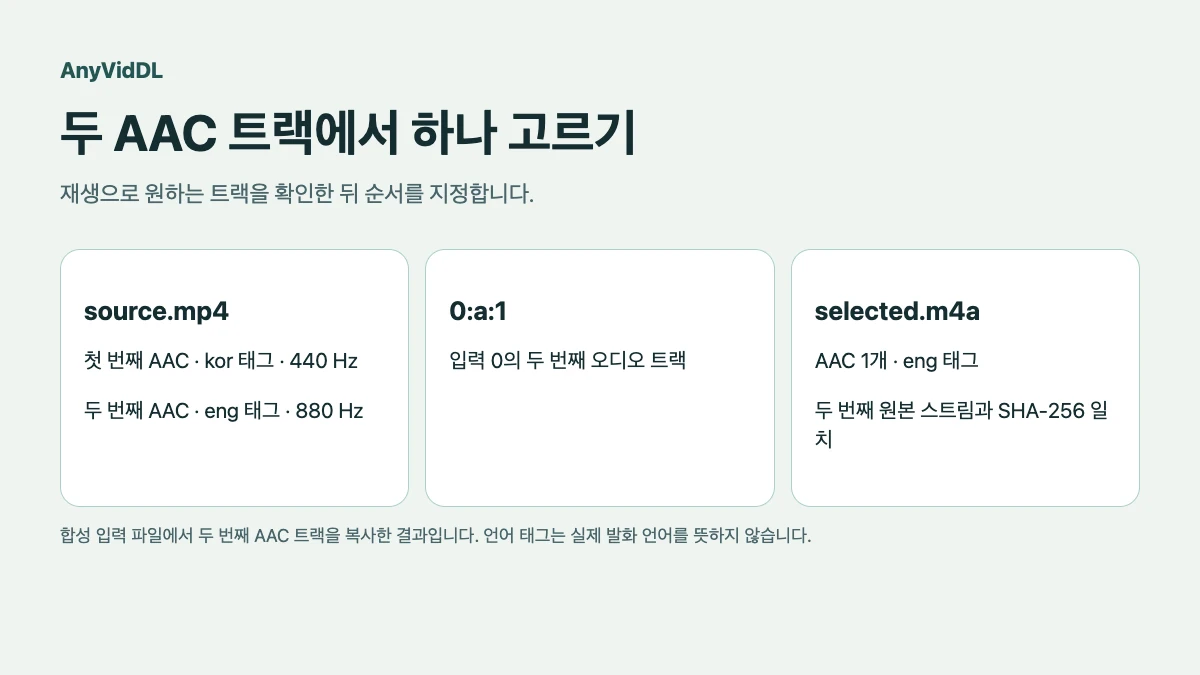
MP4에 마이크와 데스크톱 소리처럼 오디오가 여러 개 들어 있으면, 필요한 트랙만 따로 저장할 수 있습니다. 원본을 그대로 두고 오디오 순서부터 확인하세요.
멀티트랙 MP4란 무엇이고 왜 트랙 선택이 필요한가
MP4 한 파일에 서로 다른 언어, 해설 또는 별도 마이크 소리가 들어갈 수 있습니다. 기본 선택에 맡기면 필요한 트랙이 아닐 수 있으므로, 목록을 확인하고 직접 들어본 뒤 추출할 트랙을 고릅니다. 영상도 필요하다면 원본 MP4를 그대로 둡니다.
ffprobe로 오디오 스트림 목록 파악하기
추출에 앞서 ffprobe로 파일 안의 오디오 스트림 전체를 JSON 형식으로 출력합니다.
ffprobe -v error -select_streams a \
  -show_entries stream=index,codec_name:stream_tags=language,title \
  -of json "source.mp4"
출력 예시 (테스트 소스: H.264+AAC 440 Hz / 880 Hz 합성 파일, 오디오 스트림 두 개)
{
  "streams": [
    {
      "index": 1,
      "codec_name": "aac",
      "tags": {
        "language": "kor"
      }
    },
    {
      "index": 2,
      "codec_name": "aac",
      "tags": {
        "language": "eng"
      }
    }
  ]
}
여기서 index 값(1, 2)은 파일 전체 스트림 번호입니다. 이 번호와 -map에서 쓰는 오디오 순서 번호(0:a:0, 0:a:1)는 다릅니다. 위 예시에서 첫 번째 오디오(index 1, 440 Hz)는 0:a:0, 두 번째 오디오(index 2, 880 Hz)는 0:a:1에 해당합니다.
태그가 없거나 신뢰하기 어려운 경우엔 다음 단계에서 VLC로 직접 청취해 확인합니다.
FFprobe 설명서에서 오디오 스트림 필터와 JSON 출력 옵션을 확인할 수 있습니다.
VLC로 각 트랙 미리 청취해 확인하기
레이블이 비어 있거나 오류가 의심될 때는 VLC에서 트랙을 직접 들어보는 것이 가장 확실합니다.
- VLC로
source.mp4를 엽니다. - 메뉴 오디오 → 오디오 트랙으로 이동합니다.
- 트랙 목록에서 하나씩 선택하며 내용을 청취합니다.
- 원하는 트랙의 번호(1번, 2번 등 VLC 표시 순서)를 메모합니다.
VLC에서 들은 트랙의 이름이나 내용을 ffprobe 목록과 비교합니다. 플레이어의 표시 순서가 어떤 파일에서나 ffprobe와 같다고 가정하지 않습니다. 후보가 둘이라면 각각 별도 이름으로 추출해 들어본 뒤 정확한 트랙을 확인합니다.
주의: 레이블 태그가 존재해도 내용이 실제와 다를 수 있습니다. 중요한 작업일수록 귀로 직접 확인하는 단계를 생략하지 마세요.
VideoLAN의 VLC 오디오 안내에 트랙을 바꾸는 방법이 나와 있습니다.
ffmpeg으로 원하는 오디오 트랙 하나만 추출하기
트랙 번호를 확인했다면 ffmpeg으로 해당 트랙만 복사합니다.
ffmpeg -n -i "source.mp4" -map 0:a:1 -vn -c:a copy "selected.m4a"
-n은 같은 이름의 출력이 있으면 중단합니다. -vn은 비디오를 제외하고 -c:a copy는 오디오를 다시 인코딩하지 않습니다.
위 예제는 AAC 트랙을 M4A에 복사합니다. 다른 코덱이라면 대상 컨테이너와 앱이 그 조합을 지원하는지 먼저 확인합니다. 지원하지 않을 때는 다른 컨테이너 또는 인코딩이 필요할 수 있습니다. 첫 번째 오디오 트랙이 맞는 파일에서는 -map 0:a:0을 사용합니다.
FFmpeg의 매핑 문서는 스트림 종류와 순서를 함께 지정하는 방법을 설명합니다. 일반적인 작업은 동영상에서 오디오 추출하기에서 확인할 수 있습니다.
추출 결과 검증과 원본 보존
새 M4A를 열어 필요한 목소리나 소리가 들어 있는지 확인합니다. 앞, 중간, 끝을 들어 보고 원본에서 의도한 트랙과 비교합니다. 출력이 예상보다 짧거나 무음이라고 해서 매핑 오류라고 단정할 수는 없습니다. 원본 트랙의 실제 길이와 내용도 확인합니다.
합성 예제에서는 첫 번째 AAC에 440 Hz, 두 번째에 880 Hz 신호를 담았습니다. 0:a:1로 만든 출력에는 AAC 한 트랙과 eng 태그가 있으며, 선택된 원본 오디오 스트림과 출력 오디오 스트림의 해시가 일치했습니다. 태그는 예시용이며 두 트랙에 실제 대화가 들어 있지는 않습니다. 결과를 확인할 때까지 원본 MP4를 보관합니다.
핵심 정리
- ffprobe의 전체 스트림 번호와 FFmpeg의 오디오 순서를 구분합니다.
- AAC 예제에서는 두 번째 오디오를 새 M4A에 재인코딩 없이 복사합니다.
- 언어 태그와 실제 소리를 별도로 확인합니다.
마무리
멀티트랙 MP4에서 특정 오디오를 꺼낼 때 핵심은 추출 전에 반드시 트랙 목록을 확인하는 습관입니다. ffprobe의 JSON 출력으로 인덱스와 코덱을 파악하고, -map 0:a:N으로 원하는 트랙만 정밀하게 지정하면 재인코딩 없이 빠르고 품질 손실 없이 분리할 수 있습니다. 작업 후에는 반드시 복수의 시점에서 추출 결과를 청취해 올바른 트랙이 저장됐는지 검증하고, 원본 MP4는 항상 보존해 두십시오.
자주 묻는 질문
-map 0:a:1은 파일 전체에서 두 번째 스트림을 의미하나요?
아닙니다. 0:a:1은 입력 0의 오디오 중 두 번째입니다. 예제에서는 그 트랙의 파일 전체 index가 2입니다.
오디오 트랙에 레이블이 없거나 잘못 붙어 있으면 어떻게 구별하나요?
VLC에서 후보 트랙을 들어 보고 그 이름이나 내용을 ffprobe의 목록과 대조합니다. 순서나 태그가 모호하면 각 후보를 새 파일에 따로 복사해 재생으로 확인합니다.
추출된 .m4a 파일을 재생했는데 소리가 없거나 짧게 끊기면 어떻게 해야 하나요?
원본의 해당 트랙을 직접 재생하고 선택한 번호와 출력 길이를 확인합니다. 원본 트랙이 무음이면 다시 복사해도 소리가 생기지 않습니다.
출처
관련 페이지
Chrome M3U8 다운로드 방법: 확장 프로그램 없이 개발자 도구로 확인하기
브라우저 확장 프로그램 없이 Chrome 개발자 도구(Network 탭)에서 공개 M3U8 manifest, master playlist, 오디오 분리 여부와 만료 토큰을 확인하는 방법입니다.
M3U8·HLS 다운로드 작업 순서: Manifest 태그와 오디오·세그먼트 검증
HLS 다운로드 전 M3U8 텍스트의 EXT-X-STREAM-INF, EXT-X-MEDIA 오디오 그룹, 세그먼트 상대 경로와 암호화 태그를 순서대로 점검하는 기술 가이드입니다.
MP4 영상이 검은 화면으로 재생될 때 코덱을 확인하는 방법
MP4에서 소리만 들릴 때 영상 스트림이 없는지, 영상 자체가 검은지, 파일을 디코딩할 수 있는지 확인하는 방법입니다.
SOOP VOD 다운로드 방법: 공개 다시보기 URL 확인 및 스트림 처리
SOOP(구 아프리카TV) VOD 다운로드 전 공개 다시보기 URL을 구분하는 방법, 방송국 관리 기능 확인, AnyVidDL 및 HLS 도구를 이용한 확인 절차를 안내합니다.