MOV 檔案怎麼開啟?先確認播放器、編碼與檔案完整性
MOV 檔打不開時,先區分容器與編碼、確認播放器支援度,再判斷是不相容還是檔案損壞,避免直接改副檔名。
MOV 是 QuickTime 容器格式,內部可能包含不同編碼的影音軌。開啟失敗通常是播放器缺少對應解碼器,或檔案本身不完整。應先用 ffprobe 確認容器與編碼資訊,再選擇支援該編碼的播放器;不相容與損壞是兩個不同問題,改副檔名無法修復任何一種。
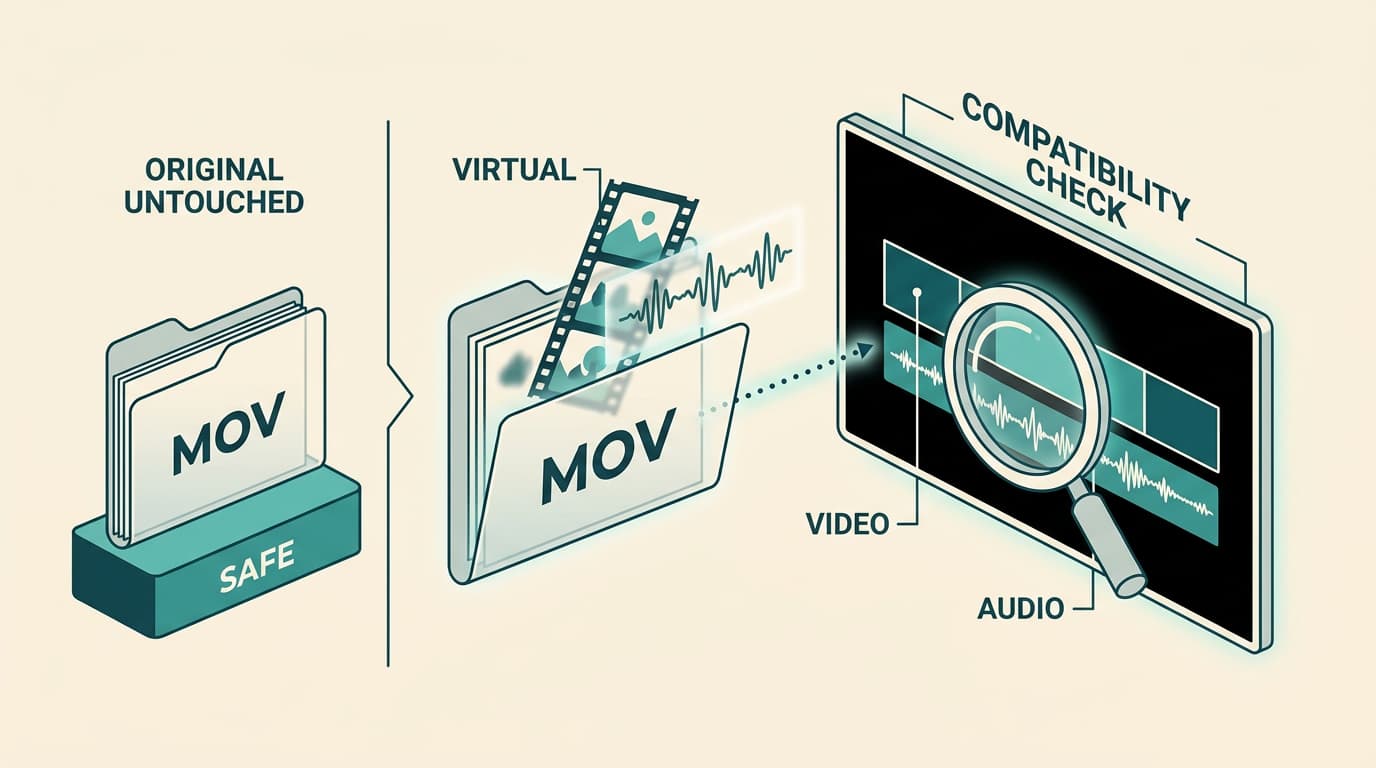
拿到一個 MOV 檔卻打不開,第一步不是急著改副檔名或隨意轉檔。MOV 是 Apple QuickTime 的容器格式,同樣的 .mov 副檔名裡面可能裝著完全不同的影像與音訊編碼。打不開的原因可能是你的播放器缺少對應的解碼器,也可能是檔案在傳輸過程中損壞了——這兩種狀況的處理方式截然不同。這篇文章會帶你從確認容器與編碼開始,一步步安全排查,並在需要轉換時保留原始檔案。
容器與編碼有什麼不同?為什麼副檔名不代表一切
你在檔案總管看到的 .mov 只是「容器」的標示,就像一個箱子的外觀標籤。箱子裡面裝的貨物——影像軌用的是 H.264、HEVC 還是 ProRes,音訊軌是 AAC 還是 PCM——才是播放器真正需要解碼的東西。根據 MDN 的容器格式說明,同一種容器可以攜帶不同編碼的媒體軌,而副檔名本身無法確認內部所有編碼。
這也是為什麼把 .mov 直接改成 .mp4 通常沒有意義:你只改了標籤,箱子裡的東西完全沒變。如果播放器原本就不支援裡面的編碼,改了副檔名一樣打不開;如果檔案本身損壞,改副檔名更不可能修復。
用 ffprobe 確認 MOV 檔的容器與串流資訊
在決定怎麼處理之前,先搞清楚這個 MOV 檔裡面到底裝了什麼。ffprobe 是 FFmpeg 附帶的檢視工具,可以列出容器格式與每條串流的編碼資訊。
基本指令範例:
ffprobe -show_format -show_streams your_file.mov
執行後留意以下欄位:
format_name:辨識檔案所屬的容器家族。MOV 和 MP4 可能顯示相同的格式名稱;要進一步區分,請合看 major_brand、compatible_brands(若有)與檔案來源。- 每條 stream 的
codec_name:例如影像軌是hevc、音訊軌是aac。 duration與size:如果時間長度或檔案大小與預期差距很大,可能是傳輸不完整的線索。
要注意的是,ffprobe 回報的串流資訊代表它能讀取到檔頭與部分結構,但這不等於整個檔案都完好無損。它是判斷的起點,不是完整性的保證。
如何區分「播放器不相容」與「檔案損壞」
拿到 ffprobe 的結果後,你就有了區分這兩種狀況的依據。
播放器不相容的典型跡象:
- ffprobe 能正常列出所有串流資訊,格式與編碼欄位完整。
- 用 A 播放器打不開,但用另一個支援該編碼的播放器就能正常播放。
- 例如影像軌是 ProRes 編碼,而你的播放器沒有 ProRes 解碼器。
檔案損壞的典型跡象:
- ffprobe 回報錯誤訊息,無法完整讀取串流資訊。
- 檔案大小明顯偏小(例如一段十分鐘的影片只有幾 KB)。
- 換了不同播放器仍然全部失敗,且不只是缺少畫面或聲音,而是完全無法開啟。
這兩者的處理方式不同:不相容的解法是找到支援該編碼的播放器或進行格式轉換;損壞的檔案則需要回到來源重新取得,轉換或改副檔名都無法修復已損壞的資料。
需要轉換時如何保留原始檔:streamcopy 與重新編碼的差異
確認問題是編碼不相容、且你需要將檔案轉為其他格式時,FFmpeg 提供兩種主要做法。根據 FFmpeg 文件,它們的差異很大:
Streamcopy(串流複製):
ffmpeg -i original.mov -c copy output.mp4
這種方式直接把壓縮封包從 MOV 容器搬進 MP4 容器,不重新解碼也不重新編碼,速度很快。但前提是目標容器必須相容原本的編碼;並非所有 MOV 內部的編碼都能直接放進 MP4。
重新編碼(Transcoding):
ffmpeg -i original.mov -c:v libx264 -c:a aac output.mp4
這會解碼原始串流再以指定的編碼器重新壓縮。過程中會有品質變化,而且耗時較久。
不論哪種做法,請遵守兩個原則:
- 保留原始檔案——永遠輸出到一個新檔名,不要覆蓋來源檔。
- 轉換完成後檢查——用 ffprobe 確認輸出檔的串流資訊,再用播放器開啟確認結果符合預期。
如果 streamcopy 後播放器仍無法正常開啟,才考慮重新編碼;不需要一開始就選擇 lossy 的方式。
重點整理
- MOV 是容器格式,副檔名不能代表內部編碼,改副檔名不會改變實際內容
- 用 ffprobe 查看串流資訊是排查的第一步,但讀取成功不等於檔案完整
- 播放器不相容與檔案損壞是兩種不同問題,處理方式完全不同
- Streamcopy 不重新編碼,速度快但需容器相容;重新編碼會改變品質
- 任何轉換操作前都應保留原始檔案,輸出到新檔名
結語
遇到 MOV 檔打不開,按照這個順序處理最安全:先確認副檔名與檔案大小是否合理,再用 ffprobe 查看容器與編碼資訊,接著判斷問題是播放器不相容還是檔案損壞。不相容時選擇支援該編碼的播放器或進行轉換;損壞時回到來源重新取得檔案。不論進行任何轉換操作,都應保留原始檔案,使用新檔名輸出,並在完成後驗證結果。
常見問題
MOV 改副檔名成 MP4 就能開啟嗎?
通常不行。副檔名只是容器的標籤,改成 .mp4 不會改變內部的影像或音訊編碼。如果播放器缺少對應的解碼器,改了副檔名一樣無法播放。如果檔案損壞,改副檔名更不可能修復。需要真正改變容器時,應使用 FFmpeg 的 streamcopy 或重新編碼,並保留原始檔案。
只有聲音沒有畫面應該檢查什麼?
先用 ffprobe 確認影像軌的 codec_name。這種情況通常表示播放器有音訊解碼器但缺少影像解碼器,例如影像軌使用 ProRes 或 HEVC 而播放器不支援。確認編碼後,嘗試使用支援該編碼的播放器開啟。如果 ffprobe 本身就無法讀取影像軌資訊,則可能是影像軌資料損壞,需回到來源重新取得檔案。
如何區分不相容與檔案損壞?
用 ffprobe 檢查是最直接的方式。如果 ffprobe 能完整列出串流資訊但播放器無法播放,問題偏向編碼不相容;如果 ffprobe 回報錯誤或檔案大小明顯異常,則更可能是檔案損壞。不相容可以透過換播放器或轉換格式解決,損壞則需要重新取得原始檔案。