Como verificar uma cópia de vídeo com SHA-256 no Windows
Use o PowerShell para comparar o SHA-256 de dois vídeos e verificar se a cópia tem os mesmos bytes do original, sem alterar os arquivos.
Para verificar uma cópia de vídeo com SHA-256 no Windows, calcule os dois hashes no PowerShell com Get-FileHash e compare todos os caracteres da coluna Hash.
Você terminou de copiar um vídeo e precisa saber se o destino contém o mesmo arquivo. Compare os bytes antes de decidir o que fazer com o original.
O que o SHA-256 realmente verifica — e o que não verifica
O SHA-256 calcula um resumo de 64 caracteres hexadecimais a partir do conteúdo. Um nome igual não comprova que duas cópias têm os mesmos bytes. O mesmo SHA-256 completo é forte evidência de conteúdo igual.
Um hash também existe para um arquivo que não toca. Verifique a reprodução em separado. A referência da Microsoft descreve SHA-256 e caminhos literais.
Pré-requisitos: o que verificar antes de rodar o comando
Aguarde o fim da cópia e confira se os dois caminhos existem. Compare, por exemplo, um arquivo na pasta de vídeos e a cópia em um disco externo. Use os caminhos completos para não calcular duas vezes o hash do mesmo arquivo.
Se a cópia aparece em uma pasta sincronizada, confirme que o conteúdo está disponível localmente. Um arquivo somente online pode exigir download quando o PowerShell tenta lê-lo, ou a leitura pode falhar sem acesso à nuvem. Não trate um erro de leitura como hash diferente. Use uma cópia disponível no dispositivo para fazer a comparação.
Fluxo completo: executando Get-FileHash no PowerShell
Passo 1 — Abra o PowerShell
Abra o PowerShell pelo menu Iniciar. Use uma conta com acesso de leitura aos dois arquivos.
Passo 2 — Execute o comando com os dois caminhos
Copie e cole o comando abaixo, ajustando os caminhos para os seus:
Get-FileHash -LiteralPath "C:\Videos\original.mp4","E:\Backup\copia.mp4" -Algorithm SHA256
O parâmetro -LiteralPath trata o valor como caminho literal, sem interpretar colchetes ou outros caracteres especiais que possam aparecer em nomes de pastas. As aspas duplas ao redor de cada caminho protegem espaços.
Passo 3 — Leia a saída
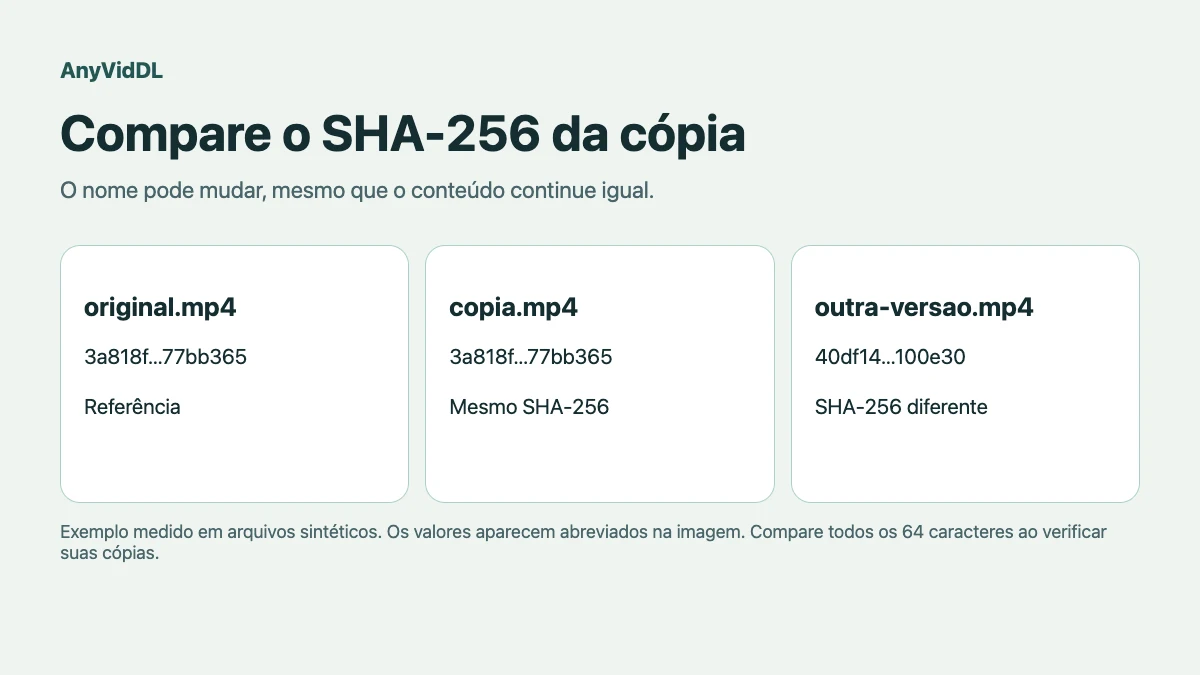
A saída padrão mostra Algorithm, Hash e Path. Os valores abaixo aparecem abreviados para ilustrar a leitura.
Algorithm Hash                                                             Path
--------- ----                                                             ----
SHA256    3A818F...77BB365  C:\Videos\original.mp4
SHA256    3A818F...77BB365  E:\Backup\copia.mp4
- Coluna
Path— identifica qual linha corresponde a qual arquivo. - Coluna
Hash— o resumo de 64 caracteres. Compare as duas linhas integralmente, não apenas o início ou o fim.
Hashes iguais → há forte evidência de que os dois arquivos têm os mesmos bytes. Mantenha o original enquanto testa a cópia.
Hashes diferentes → não apague nada ainda. Veja a seção sobre divergências.
Passo 4 — Teste a reprodução separadamente
Abra o arquivo de destino no seu player de vídeo habitual e navegue por diferentes pontos do vídeo. A verificação de hash e a de reprodução se complementam.
O que fazer quando os hashes são diferentes
Hashes distintos não significam necessariamente erro — mas exigem investigação antes de qualquer exclusão.
Causas comuns:
| Causa | O que checar |
|---|---|
| Cópia incompleta | Tamanho do arquivo de destino menor que o original |
| Arquivo ainda sendo copiado | Repita o comando após alguns minutos |
| Edição legítima | O arquivo de destino foi convertido ou recortado intencionalmente |
| Corrupção no disco ou cabo | Tente copiar novamente por outro cabo ou porta USB |
| Espaço reservado na nuvem | Baixe o arquivo localmente e repita |
Fluxo para divergência:
- Compare o tamanho dos dois arquivos em bytes (clique com botão direito → Propriedades).
- Se os tamanhos diferirem, copie novamente e espere a conclusão.
- Se os tamanhos forem iguais mas os hashes diferirem, confira se você escolheu a mesma versão. O tamanho não identifica em que ponto os arquivos são diferentes.
- Execute
Get-FileHashnovamente após a nova cópia. - Se a cópia deveria ser idêntica, refaça a cópia para um caminho novo e repita a comparação.
Nunca execute remoção automática baseada em hash sem revisão manual — a decisão final de apagar é sempre sua.
Integrando a verificação de hash no fluxo de arquivo de vídeos
O exemplo visual usa três arquivos sintéticos. O original e a cópia têm o mesmo SHA-256, enquanto a outra versão tem um valor diferente. Os valores da figura estão abreviados. No seu resultado, compare os 64 caracteres.
Para guardar a verificação, anote a data, os dois nomes, o destino e o hash completo. Esse registro ajuda a reconhecer a versão que você conferiu mais tarde. Se o vídeo for importante, verifique a cópia no dispositivo onde pretende abrir o arquivo, com imagem e áudio no início, no meio e perto do fim. O guia de arquivo de vídeos cobre a organização da coleção depois dessa checagem.
Pontos principais
- Aguarde o fim da cópia antes de comparar.
- Confira a coluna Path e compare todos os caracteres de Hash.
- Verifique a reprodução no destino antes de tomar qualquer decisão sobre o original.
Conclusão
O SHA-256 compara os bytes da cópia com os do arquivo de referência. Guarde o original e confira separadamente se a cópia reproduz no aparelho em que será usada.
Perguntas frequentes
Posso comparar mais de dois arquivos de vídeo de uma vez com Get-FileHash?
Sim. Separe os caminhos por vírgula em -LiteralPath e confira a coluna Path antes de comparar cada Hash.
Hashes SHA-256 iguais garantem que o vídeo vai reproduzir corretamente?
Os bytes podem coincidir sem que o aparelho de destino consiga reproduzir o vídeo. Abra a cópia para confirmar a imagem e o som.
O Get-FileHash funciona com arquivos de vídeo muito grandes, como arquivos de 50 GB ou mais?
O tempo de leitura aumenta em arquivos grandes e depende do dispositivo de armazenamento. Aguarde o retorno do prompt e verifique se apareceram resultados para os dois caminhos.