동영상 다운로드 오류 해결 순서|URL부터 파일까지 확인
공개 동영상 다운로드가 실패할 때 URL, 접근 상태, 원본 미디어, 브라우저 저장, 재생과 오디오를 순서대로 점검합니다.
동영상 다운로드 오류가 나면 먼저 원본이 공개 상태인지와 정식 URL인지 확인하고, 화면의 첫 오류를 기록하세요. 그다음 결과 후보, 브라우저 다운로드 기록, 저장 공간, 파일 재생과 오디오를 차례로 검사합니다. 401, 403, 429, CAPTCHA, 로그인, 유료 또는 DRM이 보이면 우회하지 말고 중단하세요.
핵심 답변
동영상 다운로드 오류가 나면 먼저 원본이 공개 상태인지와 정식 URL인지 확인하고, 화면의 첫 오류를 기록하세요. 그다음 결과 후보, 브라우저 다운로드 기록, 저장 공간, 파일 재생과 오디오를 차례로 검사합니다. 401, 403, 429, CAPTCHA, 로그인, 유료 또는 DRM이 보이면 우회하지 말고 중단하세요.
이 가이드가 적합한 경우
본인 소유 또는 저장 허가를 받은 공개 동영상에서 분석 결과가 없거나, 파일 저장이 끝나지 않거나, 저장 후 재생·오디오 문제가 생긴 경우에 적합합니다. 비공개, 계정 전용, 유료, 지역·연령 제한, DRM 또는 인증 정보가 필요한 콘텐츠에는 적합하지 않습니다.
오류 위치를 찾는 표
| 단계 | 증상 | 먼저 확인 | 다음 행동 |
|---|---|---|---|
| 원본 | 게시물이 열리지 않음 | 삭제, 공개 범위, 정식 URL | 원본 상태를 기록하고 중단 |
| 분석 | 후보가 없음 | URL 유형, 미디어 유무, 첫 오류 | URL을 한 번만 정리해 재확인 |
| 접근 | 401, 403, 429, CAPTCHA | 로그인·요청 제한 | Cookie나 token 없이 중단 |
| 저장 | 진행이 멈춤, 파일이 없음 | 브라우저 기록, 공간, 네트워크 | 불완전 파일을 지우고 원인 해결 |
| 검증 | 재생 불가, 무음, 길이 부족 | codec, 원본 오디오, 완료 상태 | 다른 신뢰 가능한 player로 한 번 확인 |
해결 순서
- 원본 페이지를 로그아웃 상태에서 열어 공개 여부와 미디어 존재를 확인합니다.
- 프로필이나 검색 결과가 아니라 정식 게시물 또는 직접 미디어 URL을 복사합니다.
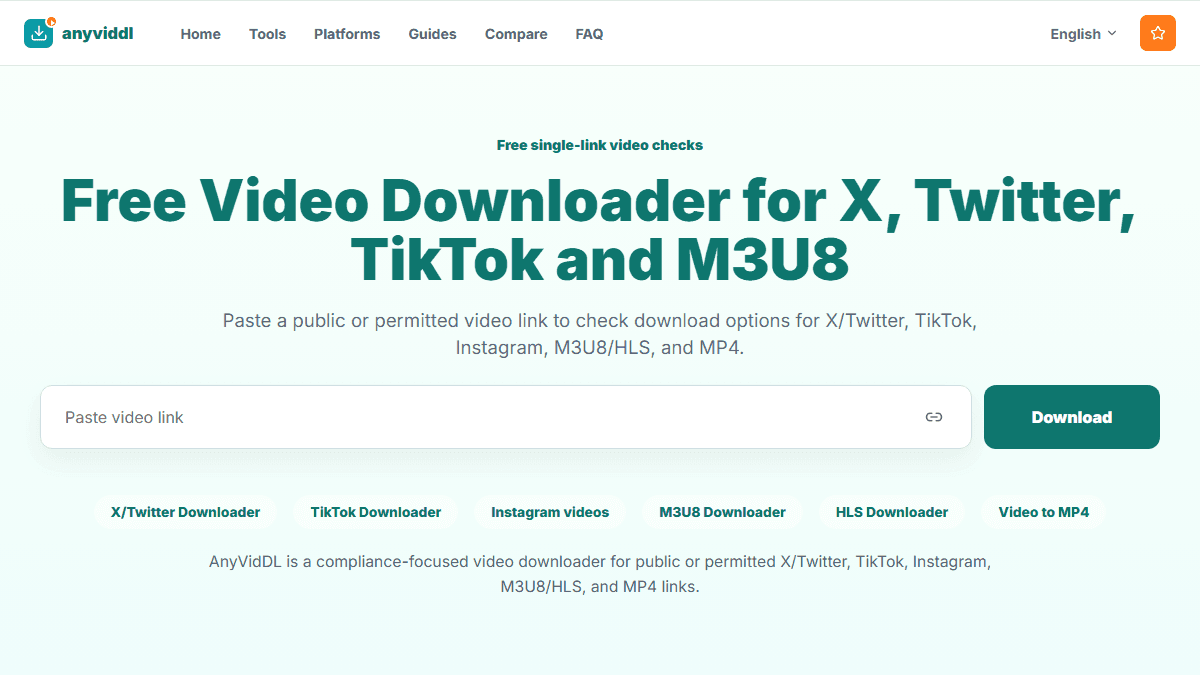
- AnyVidDL에 URL 하나만 입력하고 첫 결과 또는 오류 문구를 기록합니다.
- 후보가 있으면 형식과 오디오 정보를 확인한 뒤 허가된 결과 하나를 저장합니다.
- 브라우저 다운로드 기록에서 완료, 차단, 취소와 실제 저장 위치를 확인합니다.
- 파일을 열어 처음부터 끝까지 재생하고 영상, 오디오와 길이를 확인합니다.
- 입력을 수정했거나 명확한 일시 오류일 때만 한 번 재확인합니다.
AnyVidDL 제품 사실과 한계
현재 확인된 AnyVidDL 기능은 공개 또는 허가된 URL 하나를 Web 화면에서 분석해 후보 또는 실패 이유를 표시하는 흐름입니다. 후보가 있다는 사실은 저장 완료를 뜻하지 않고, 특정 테스트 성공은 모든 사이트·형식·화질·오디오 또는 미래 성공을 보장하지 않습니다.
Chrome 공식 도움말도 동영상 소유자나 호스팅 사이트가 다운로드를 막을 수 있으며, 다운로드 기록에서 실제 파일과 저장 위치를 확인할 수 있다고 안내합니다. 브라우저의 보호 경고를 끄거나 위험한 파일을 강제로 허용하는 방식은 해결책으로 사용하지 마세요.
재시도와 중단 기준
| 상황 | 재확인 | 중단 |
|---|---|---|
| URL 오타 또는 잘못된 공유 주소 | 정식 URL로 한 번 | 반복해도 같은 입력 오류 |
| 일시적 원격 오류 | 시간을 두고 한 번 | 계속되는 원격 오류 |
| 삭제 또는 공개 해제 | 없음 | 즉시 중단 |
| 401, 403, 429, CAPTCHA | 없음 | 인증·요청 제한으로 기록 |
| 로그인, 유료, DRM | 없음 | 공식 오프라인 또는 원본 요청 |
공식 출처와 관련 페이지
FAQ
오류가 나면 같은 링크를 계속 다시 시도해야 하나요?
아니요. 정식 URL 수정이나 명확한 일시 오류에만 한 번 재확인하고, 반복 실패나 접근 제한에서는 중단하세요.
403이면 링크가 삭제된 건가요?
항상 그렇지는 않습니다. 서버가 접근을 거부한 상태이므로 로그인이나 token으로 우회하지 말고 공개 상태와 권한을 확인하세요.
다운로드 완료로 보이는데 파일이 없으면 어떻게 하나요?
브라우저 다운로드 기록에서 실제 파일 상태와 저장 위치를 확인하고, 불완전 또는 차단 표시가 있는지 보세요.
영상은 재생되지만 소리가 없으면 성공인가요?
필요한 결과에 오디오가 포함되어야 했다면 부분 성공 또는 실패입니다. 원본 오디오와 후보 track을 확인하세요.
관련 페이지
MP4 음원 추출과 동영상 오디오 변환|MP3·M4A 무손실 분리 방법
동영상 파일에서 음질을 유지하며 오디오를 추출하는 방법을 안내합니다. FFmpeg 스트림 복사로 M4A·Opus를 분리하고 필요할 때만 MP3로 변환하는 구체적인 순서를 확인하세요.
카카오TV 동영상 저장 전 확인할 서비스 상태·URL 구조·권한 안내
카카오TV(tv.kakao.com) 클립 링크의 작동 여부와 서비스 변경 사항, 공식 내보내기 및 공개 URL 확인 순서를 구체적으로 안내합니다.
네이버TV 동영상 저장 전 공식 기능과 공개 스트림 확인 방법
네이버TV 클립의 공식 공유·보관 기능과 채널 스튜디오 원본 관리를 먼저 활용하고, 공개 클립 URL이 실제 스트림을 노출하는지 확인하는 방법입니다.
OBS로 녹화한 MKV를 MP4로 리먹스하는 방법
OBS에서 녹화한 MKV를 편집용 MP4로 리먹스하는 순서와 원본 보관, 재생 확인, 마이크와 데스크톱 오디오 트랙 점검 방법을 설명합니다.