여러 영상은 한 건씩: 저장 상태를 놓치지 않는 작업표
같은 제목의 강의를 여러 편 받다가 어느 파일을 확인했는지 헷갈릴 때 쓰는 안내입니다. 세 편의 예시로 빈칸을 채우고, 실패한 항목만 골라 다시 확인해 보세요.
AnyVidDL 웹에서는 공개 또는 허가된 주소를 하나씩 입력해 결과를 확인합니다. 여러 URL을 붙여 넣는 일괄 대기열이나 병렬 다운로드 대신, 아래 표로 각 파일이 어느 단계까지 끝났는지 관리하세요.
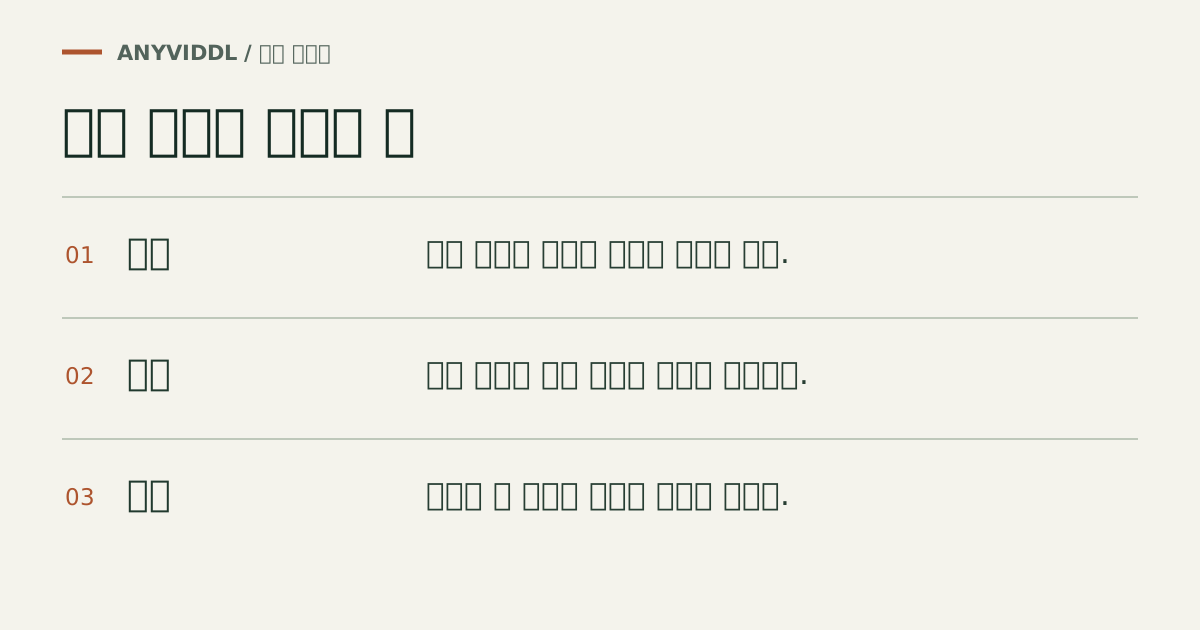
목록에 먼저 적을 다섯 칸
| 순번·원본 주소 | 필요한 구간 또는 품질 | 화면에 나온 선택지 | 저장 파일 | 재생 확인 |
|---|---|---|---|---|
| 01 · 본인 강의 1편 | 전체 12분 | MP4 720p 표시 | lesson-01.mp4 | 시작·끝·말소리 확인 |
| 02 · 본인 강의 2편 | 전체 8분 | 선택지 없음 | 비워 둠 | 원본 주소 다시 확인 |
| 03 · 본인 강의 3편 | 전체 14분 | 아직 입력 전 | 비워 둠 | 미확인 |
표의 값은 작성 예시입니다. 공유 폴더에 작업표를 둘 때는 만료 토큰이 붙은 임시 주소나 비공개 자료의 공유 키를 기록하지 마세요. 같은 영상의 짧은 주소와 원본 주소가 섞여 있으면 게시물 ID와 제목을 대조해 중복부터 줄입니다.
첫 행을 끝내고 두 번째 주소로 넘어가기
첫 주소를 열어 제목과 원본 재생 시간을 확인하고, AnyVidDL에 그 주소 하나만 입력합니다. 후보가 나타나면 원하는 화질과 음성 여부를 살핀 뒤 한 개를 선택합니다. 파일이 저장될 때까지 기다렸다가 다운로드 폴더의 실제 이름을 표에 적습니다. 네트워크를 끊어도 파일이 열리고 마지막 구간까지 탐색되는지 확인한 뒤 다음 행을 시작하세요.
같은 제목의 강의는 01-camera-setup.mp4, 02-camera-setup.mp4처럼 붙이면 덮어쓰기를 피하기 쉽습니다. 품질이나 언어가 다르면 별도 행을 추가합니다.
실패한 항목만 다시 보기
주소가 삭제됐거나 비공개로 바뀐 행은 중단하고 게시자에게 원본을 요청하세요. 파일이 있지만 재생이 안 되면 해당 행만 열어 실제 크기와 형식을 확인합니다. 여러 편이 저장 공간 부족으로 멈췄다면 긴 영상의 용량 계산법으로 남은 총량부터 다시 계산하세요.
FAQ
재생목록 주소를 한 번 넣으면 각 편이 자동 저장되나요?
이 절차는 개별 영상 주소용입니다. 각 편의 원본 주소와 권한을 확인해 한 줄씩 진행하세요.
다운로드 버튼을 눌렀으면 표를 완료로 바꿔도 되나요?
파일을 실제로 열어 확인한 뒤 완료로 표시하세요. 버튼을 누른 상태와 재생을 확인한 상태는 따로 기록해 두면 누락을 찾기 쉽습니다.
관련 페이지
동영상 클라우드 백업과 로컬 저장소 비교: 복구·비용·개인정보
동영상 파일을 보관할 때 클라우드 백업과 로컬 저장소의 동기화 방식, 복구 속도, 유지 비용, 개인정보 통제와 백업 검증 절차를 비교합니다.
긴 영상 받기 전, 비트레이트로 용량을 계산하고 끊긴 지점 찾기
두 시간짜리 강의를 USB에 담으려는데 얼마나 비워 둬야 할까요? 화질별 계산 예시와 중간에 재생이 끊긴 파일을 살펴보는 순서를 담았습니다.
광고 없이 공개 동영상을 저장할 때 페이지 광고와 영상 내 광고 구분하기
웹페이지의 팝업·프리롤 광고와 영상 파일 자체에 편집된 협찬 구간을 구분하고, 공개 동영상 저장 시 올바른 본편 스트림인지 확인하는 방법입니다.
학습용 오프라인 동영상: 수업 단위, 자막, 복습 위치를 유지하며 학습 자료 준비하기
학습용 오프라인 동영상에서 교육 이용이 허가된 공개 영상이나 공식 오프라인 기능을 선택하고 과목, 학습 목표, 구간과 이용 기간을 기록합니다, 오프라인 재생, 자막 언어, 타임코드, 학습 노트 연결, 파일 삭제 예정일, 적용 중지 조건을 확인하는 한국어 안내서입니다.